
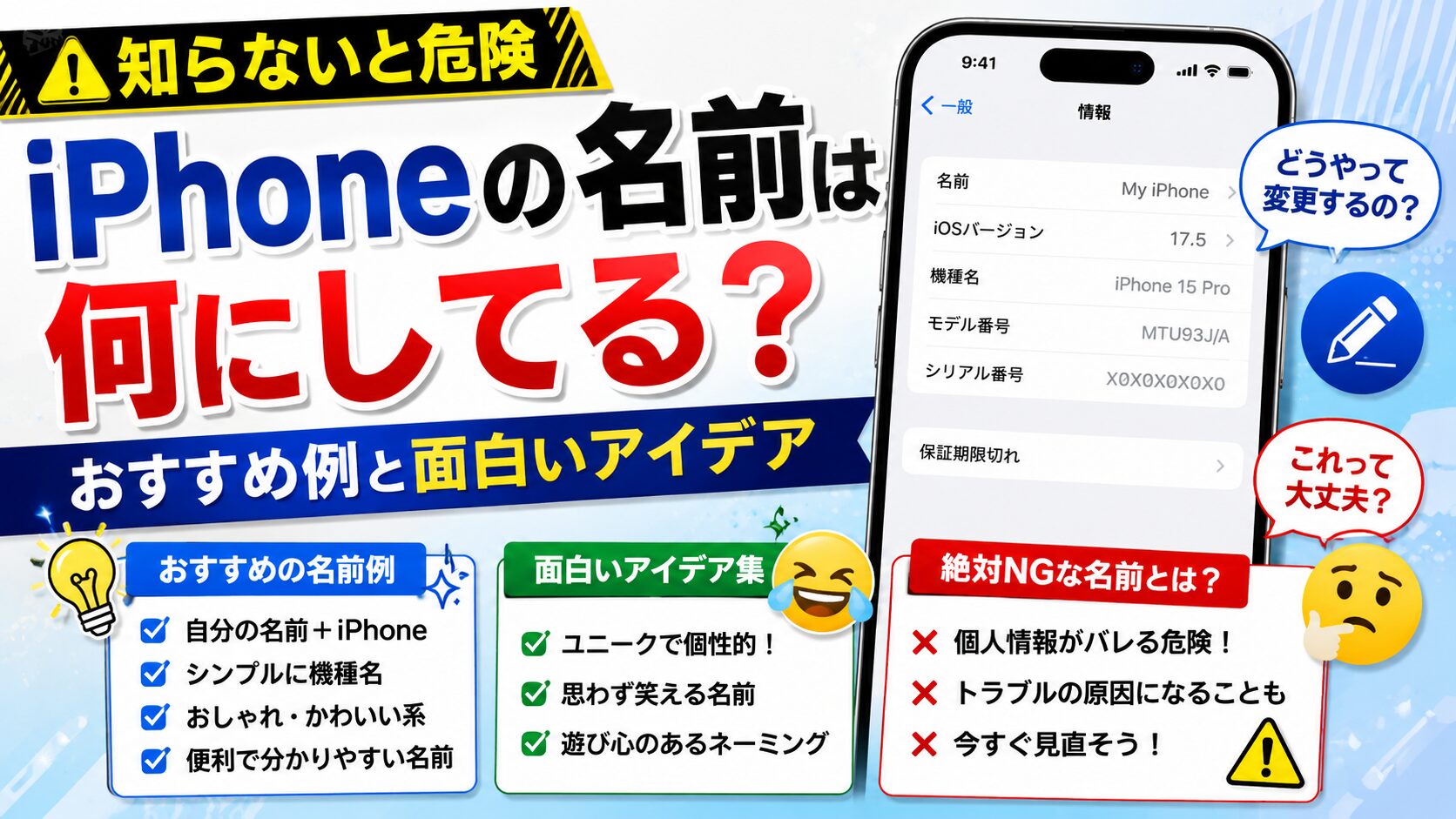

あなたのiPhoneの名前、何にしてる?
「え、iPhoneに名前なんてあるの?」と思った方も、「なんとなく初期設定のままにしてた…」という方も、ぜひこの記事を最後まで読んでみてください!

実は、初期設定のままにしていると、あなたのフルネームが周囲に知られてしまう可能性があるんです。ちょっと怖いですよね。でも安心してください、変更はとっても簡単!
📋 この記事でわかること
- iPhoneの名前が使われる場面
- 初期設定のままだと何が危ないのか
- おすすめ・面白い名前のアイデア集
- 絶対NGな名前
- 名前の変更方法(手順つき)
📱 iPhoneの名前って何のこと?どこに表示されるの?
iPhoneには端末ごとに「名前」が設定されています。設定アプリの「一般」→「情報」→「名前」から確認することができます。
この名前、実はいろんな場面で表示されるんです。知っておかないと「えっ、こんなところで出てたの!?」と驚くかもしれません。
iPhoneの名前が表示される主な場面
| AirDrop | ファイルを送受信するとき、相手の画面に表示される |
| テザリング | Wi-Fi共有時のネットワーク名として周囲に表示される |
| PCとの接続時 | iTunesやFinderに表示される端末名 |
| iCloud・Bluetooth管理 | デバイス一覧画面で表示される名前 |
「AirDropをよく使う」「カフェでテザリングすることがある」という方は、今すぐ名前を確認してみてください!
⚠️ 初期設定のままだと何が危ないの?
iPhoneの初期設定を終えると、端末名は自動的に「〇〇のiPhone」(〇〇はApple IDに登録した名前)になります。
フルネームで登録している場合は、当然「田中太郎のiPhone」のような形で表示されてしまいます。
😱 こんな場面で本名が丸見えに…
- 電車の中でAirDropをオンにしていたら、見知らぬ人に本名が表示されていた
- カフェでテザリングをオンにしたら、周囲のWi-Fi機器のリストに本名が出ていた
- 友達にファイルを送ろうとしたら、本名がそのまま相手に見えていた
パスワードが漏れるとかそういった直接的な危険はありません。でも、見知らぬ人に本名を知られるのはちょっと怖いですよね。プライバシーの観点からも、早めに変更しておくことをおすすめします!
✨ iPhoneの名前おすすめ例まとめ|何にしてるか迷ったらここから選ぼう
じゃあ実際に何にすればいいの?という方のために、おすすめの名前アイデアをまとめました。自分の好みやライフスタイルに合ったものを選んでみてください😊
① シンプル系(定番・無難派におすすめ)
とにかくシンプルにしたい!という方向けのアイデアです。誰に見られても恥ずかしくない、無難な選択です。
- 「iPhone」…最もシンプル。ただし複数台持ちのときは識別しづらい
- 「iPhone 16 Pro」…機種名をそのまま使う方法。機種変のたびに変更が必要
- 「My iPhone」…英語でちょっとおしゃれな印象に
② イニシャル・ニックネーム系(プライバシー重視派におすすめ)
「自分のものだとわかるようにしたいけど、本名は使いたくない」という方にぴったり。識別しやすくてプライバシーも守れる、一番おすすめのタイプです!
- 「MのiPhone」…名前のイニシャルを使う。わかりやすく本名も守れる
- 「はなのiPhone」…あだ名やSNSのニックネームを使う
- 「nana_iPhone」…SNSのIDをそのまま使うのもあり
💡
編集部のおすすめ:イニシャル+iPhoneの組み合わせが最もバランスが良いです!「誰のiPhoneか」がわかりながら、本名を知られる心配もありません。
③ 面白い・ユニーク系(個性派・ネタ好きにおすすめ)
「どうせなら面白い名前にしたい!」という方のために、思わずクスッとしてしまうようなアイデアも集めてみました。AirDropやテザリングのとき、相手が見てちょっと笑ってしまうかも?😄
- 「タマ」「ポチ」…ペットに名前をつけるような感覚で
- 「銀河鉄道999号」…乗り物・宇宙系でかっこいい
- 「触るな危険」…テザリングのWi-Fi名でウケること間違いなし
- 「つながらないでください」…AirDrop拒否感を出すネタ名
- 「電池切れそう」…あるある感があって共感されやすい
- 「ふわふわ星人のiPhone」…謎のキャラ感が面白い
面白い名前にすると、友達にAirDropするときに「なにそれ笑」って会話のきっかけになることも。ネタ系も意外と使えますよ!
④ 複数台持ち・家族で共有する場合のおすすめ
2台持ちや家族でiPhoneを使っている場合、シンプルすぎると「どれが自分のやつ?」となってしまいます。こんな名前がおすすめです。
- 「iPhone(メイン)」「iPhone(サブ)」
- 「パパのiPhone」「ママのiPhone」
- 「仕事用」「プライベート」
- 「iPhone 2」…2台目であることを番号で区別
🚫 絶対NGな名前・避けた方がいい名前
おすすめの名前を紹介しましたが、逆に絶対に使わない方がいい名前も確認しておきましょう。
- ❌ フルネームそのまま(初期設定のまま)→ 本名が周囲に丸見え
- ❌ 住所・電話番号・メールアドレスを含む名前 → 個人情報の漏洩リスク
- ❌ 会社名・学校名を含む名前 → 所属が特定される
- ❌ 機種の細かいモデル名(例:iPhone 16 Pro Max 512GB)→ 機種変のたびに変更が面倒
基本的には「自分の個人情報が含まれていなくて、人に見られても恥ずかしくない名前」であれば何でもOKですよ!
🔧 iPhoneの名前を変更する方法【3ステップで簡単!】
名前の変更はとっても簡単!たった3ステップで完了します。いつでも何度でも変更できるので、気に入らなければ気軽に変えちゃってOKです😊
「設定」アプリを開く
ホーム画面またはアプリ一覧から「設定(歯車マーク)」を開きます。
「一般」→「情報」→「名前」をタップ
設定画面を下にスクロールして「一般」を選択 → 「情報」→ 「名前」の順にタップします。
好きな名前を入力して「完了」
既存の名前を削除して、新しい名前を入力します。入力が終わったらキーボードの「完了」をタップして変更完了です!
✅ 変更はすぐに反映されます。AirDropやテザリングなど、端末を認識するすべての場面に新しい名前が表示されるようになります。
🎵 番外編|AirPodsやApple Watchの名前も変えられる!
実はiPhoneだけでなく、AirPodsやApple WatchなどのApple製品も名前を変更できます!こちらはBluetoothを使うため、iPhoneとは少し手順が異なります。
🎵 AirPodsの名前変更手順
- AirPodsをiPhoneに接続した状態で設定アプリを開く
- 「AirPods」の項目をタップ
- 一番上にある「名前」の部分を変更する
名前を変えておくと、複数のApple製品を持っているときの管理も格段にわかりやすくなりますよ!
📦 新しいiPhoneをお探しの方はこちら
最新モデルから整備済み品まで、各ショッピングサイトで比較してみてください!


※リンク先は各ショッピングサイトのiPhone検索ページです
📝 まとめ
今回はiPhoneの名前について、おすすめ例・面白いアイデア・変更方法までまとめてご紹介しました!
📌 この記事のポイントまとめ
- iPhoneの初期設定の名前は「Apple ID名 + のiPhone」になっている
- そのままだとAirDropやテザリングで本名が周囲に知られる可能性がある
- 名前の変更は「設定」→「一般」→「情報」→「名前」の手順で簡単にできる
- おすすめはイニシャル+iPhoneの組み合わせ(例:MのiPhone)
- 面白い名前にするとAirDropで会話のきっかけになることも
- AirPodsなど他のApple製品の名前も変更できる
名前の変更は数秒でできる操作です。プライバシーを守るためにも、ぜひ今日のうちに変更してみてくださいね✨
📱 iPhoneアクセサリーもチェック!
ケースや保護フィルムなど、iPhoneをもっと便利に使えるアイテムが揃っています