
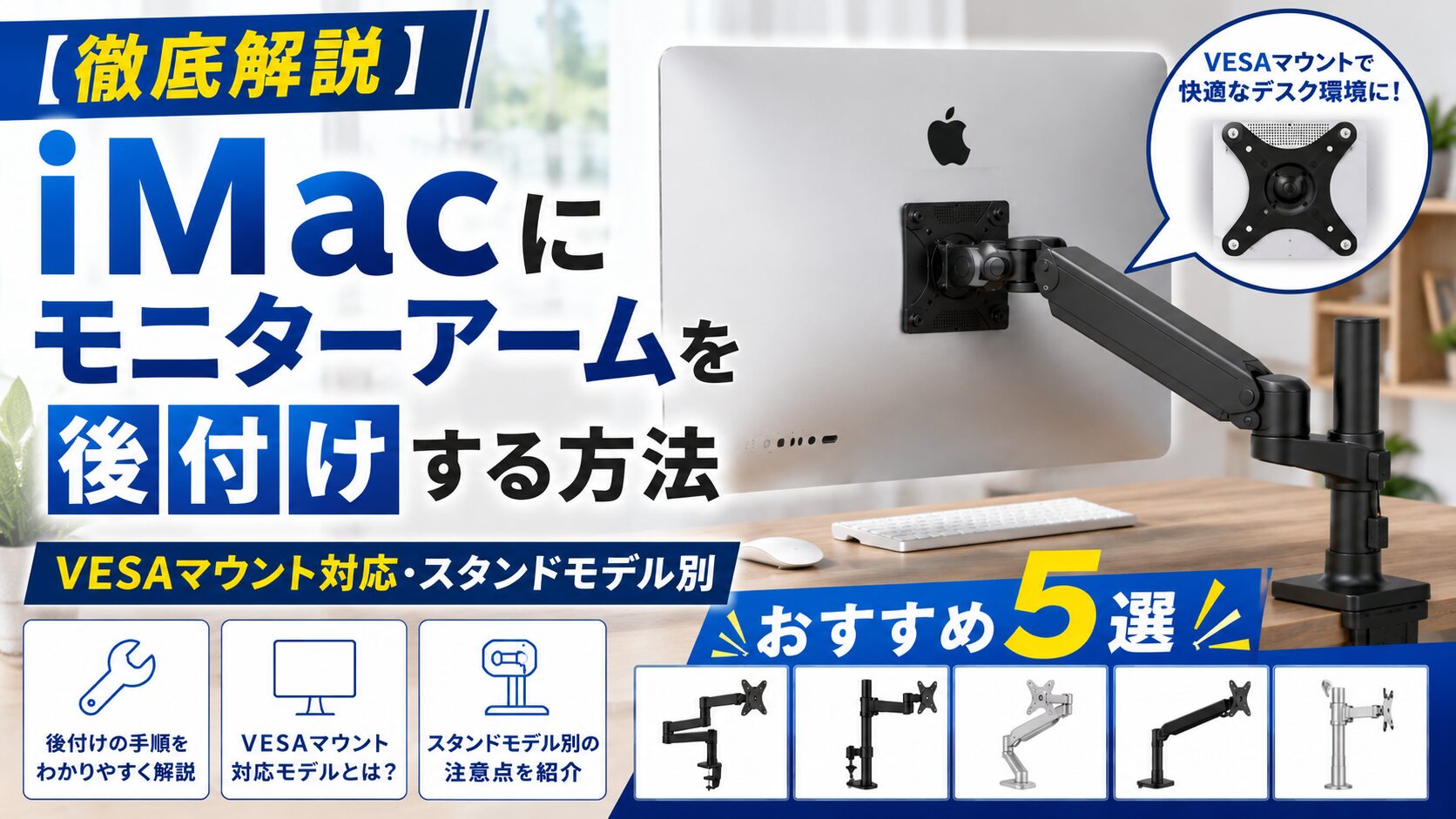

「iMacの画面、なんか低くて首が疲れる…」
「デスクが狭くてつらい…」
そんな悩みを抱えているiMacユーザー、実はけっこう多いんです。
iMacってデザインはほんとうにオシャレなんですが、スタンドが固定式で高さを変えられないのが唯一の弱点。でも安心してください。モニターアームを後付けすれば、画面の高さも角度も自由自在になります!

ただ、「自分のiMacに取り付けられるの?」「VESAマウントって何?」「どうやって取り付けるの?」と疑問だらけの方も多いはず。この記事では、iMacへのモニターアーム後付け方法をわかりやすく解説しながら、おすすめ製品もまとめて紹介します。ぜひ参考にしてみてください!
📋 この記事でわかること
- iMacにモニターアームを後付けするメリット
- VESAマウントモデルとスタンドモデルの違い
- 取り付け・取り外し・壁掛けの方法
- モデル別おすすめモニターアーム
iMacにモニターアームを後付けするメリット
① 画面位置を自由に調整できて目・首・肩が楽になる
通常のiMacは画面の角度こそ少し調整できますが、高さを変えたり前後に動かしたりすることはできません。長時間作業していると、どうしても首や肩に負担がかかってきますよね。
モニターアームを導入すると、上下左右・前後すべての方向に画面を動かせるようになります。自分の座高や椅子の高さに合わせてベストポジションに設定できるので、目の疲れや肩こりが格段に減るというユーザーも多いです。
② デスクがスッキリ広くなる
モニターアームを使うと、ディスプレイが宙に浮いた状態になるためスタンドの設置面積がゼロに。iMacを使わないときはアームを端に寄せてしまえば、デスク全体を作業スペースとして使えます。
キーボードをiMac本体の下に収納したり、ノートを広げたり。デスクの使い勝手が劇的に変わりますよ!
まず確認!iMacには「VESAマウントモデル」と「スタンドモデル」の2種類がある
「モニターアームを買えばOK!」とすぐ飛びつく前に、まず自分のiMacがどのタイプかを確認するのが重要です。iMacには大きく2種類あります。
| VESAマウントモデル | 通常スタンドモデル | |
|---|---|---|
| 購入方法 | Apple公式ストアでBTO選択 | 一般的な販売品 |
| スタンド | 非搭載(VESA穴あり) | 一体型で取り外し不可 |
| モニターアーム 取り付け |
✅ VESA規格アームが そのまま使える |
⚠️ 専用アームを使えば 取り付け可能 |
| 見た目・可動域 | ◎ スッキリ・フル可動 | △ スタンドが残る・可動域に制約 |
💡 ポイント:スタンドモデルにも後付けできる専用アームがありますが、スタンド部分はそのまま残ります。見た目をすっきりさせたい方はVESAマウントモデルへの買い替えも視野に入れてみてください。
VESAマウントとは?iMacへの取り付け・取り外し方を解説
VESAマウントの基本知識
VESAマウントとは、モニターアームや壁掛けブラケットをディスプレイに取り付けるための国際規格のこと。ネジ穴の間隔で規格が決まっていて、iMacのVESAマウントモデルは100×100mmのVESA規格に対応しています。
モニターアームを選ぶ際は「VESA 100×100対応」かどうか確認しておきましょう。ほとんどの製品が対応していますが、念のためチェックを!
VESAマウントモデルiMacへのモニターアーム取り付け方
事前準備:デスクの耐荷重と天板の厚みを確認
iMacは27インチで約6〜9kg、24インチで約4〜5kgほどあります。モニターアームの耐荷重がiMacの重量をカバーしているか必ず確認しましょう。またクランプ式アームの場合、天板の厚みが規定内かも要チェックです。
補強プレートをデスクに取り付ける(推奨)
iMacの重量でデスク天板が凹んだり傷ついたりするのを防ぐため、モニターアーム補強プレートの使用をおすすめします。サンワサプライ「CR-LAPLT1」が定番です。
クランプ(アームの固定部分)をデスクに取り付ける
付属の工具でクランプをデスク端に固定。グラつきがないようにしっかりと締め込みます。
アームのVESAプレートをiMac背面に取り付ける
iMac背面のVESA穴(100×100mm)にアームのプレートをネジ留めします。ネジを締めすぎないよう注意!傷防止にラバーパッドをはさむと安心です。
アームの張力を調整して完了
iMacを支えられるようにアームの張力(スプリング強度)を調整します。動かしたときにふんわり止まるくらいが目安です。
壁掛け(ウォールマウント)にする方法
デスクではなく壁に固定するウォールマウント方式も選択肢のひとつ。デスク上のスペースを最大限に確保できます。ただし、以下の点に注意が必要です。
- 壁の下地(柱・間柱)にしっかり固定する必要がある
- 石膏ボードのみへの取り付けはNG(iMacの重量に耐えられない)
- 賃貸の場合は管理会社への確認必須。原状回復のことも忘れずに
壁に穴をあけるのが難しい環境なら、まずはデスク固定のクランプ式がおすすめです。
モニターアームの取り外し方
取り付けの逆手順で外せます。まずiMacの重さを誰かに支えてもらいながらVESAプレートのネジを緩め、アームから本体を外す→クランプをデスクから取り外す、という流れです。ひとりで作業する場合は必ず机の上にiMacが置けるスペースを確保してから行いましょう。
iMac(VESAマウント対応モデル)おすすめモニターアーム
エルゴトロン LX デスクマウントモニターアーム(45-241-026)
- iMac 21.5 / 24 / 27インチ(VESAマウントモデル)対応
- 耐荷重:3.2kg〜11.3kg
- アルミニウム製でしっかりとした剛性
- 安心の10年保証
- 価格帯:14,000円〜
iMac対応のモニターアームとして最もポピュラーな一本。高さ・奥行き・角度すべてなめらかに動き、アルミのビルドクオリティも申し分なし。10年保証が付いているので長く安心して使えます。VESAマウントモデルのiMacを使っているなら、まずこれを検討してみてください。



エルゴトロン HX デスクモニターアーム(45-475-026)
- iMac 27インチ・重量級ディスプレイ向け
- 耐荷重:4.5kg〜19.1kg(27インチiMacにも余裕の対応)
- ポジションキープ機能で動かした位置にピタッと止まる
- 価格帯:20,000円〜
特に重量のある27インチiMacを使っている方や、より高い位置に画面を上げたい方におすすめ。LXよりも可動域が広く、重いディスプレイでもぴったり静止してくれます。


iMac(通常スタンドモデル)おすすめモニターアーム
センチュリー 21.5&27インチiMacモニター専用ガススプリング式モニターアーム(CEN-IMAC-SV3)
- iMac 21.5 / 27インチ(通常スタンドモデル)対応
- iMac Retina 4K・Retina 5Kディスプレイモデルにも対応
- 耐荷重:5kg〜11kg
- VESA加工不要・モデル別の専用金具がすべて付属
- 価格帯:14,000円〜
「VESA対応モデルじゃない普通のiMacにはモニターアームは無理…」と諦めていた方、これがあります! iMacのスタンドはそのままに、加工なしで取り付けられる専用設計アームです。今のiMacをそのまま活かしたい方にぴったりの一品。
取り付け前に知っておきたい注意点
モニターアームはとても便利なアイテムですが、導入前にいくつか確認しておきたいポイントがあります。
- ⚠️ デスク天板の耐荷重を確認:iMacは重量があるので、安価な薄い天板だと凹む可能性があります。補強プレート(サンワサプライ CR-LAPLT1)の使用がおすすめです。
- ⚠️ スタンドモデルは可動域が狭い:専用アームでも、スタンドが付いているため通常スタンド位置より大幅に低い位置まで下げることはできません。
- ⚠️ ケーブルの取り回しに注意:モニターアームを動かすたびにケーブルが引っ張られます。アームにケーブルクリップやスパイラルチューブを使ってまとめると見た目もスッキリします。
- ⚠️ Mac miniへの乗り換えも選択肢に:iMacの画面位置にずっと不満がある方は、思い切ってMac mini+好みのモニター+モニターアームという構成に変える方法もあります。自由度は格段に上がります!
🔧 セットで使いたい補強プレート:サンワサプライ モニタアーム補強プレートCR-LAPLT1W


まとめ
今回はiMacへのモニターアームの後付け方法と、おすすめ製品を紹介しました。最後にポイントを整理しておきます!
- iMacにはVESAマウントモデルとスタンドモデルの2種類がある
- VESAマウントモデルには エルゴトロン LX がド定番でおすすめ
- スタンドモデルには センチュリー専用アーム(CEN-IMAC-SV2) が加工不要で便利
- 重量のあるiMacには補強プレートの併用を忘れずに
- 壁掛けは壁の強度確認・賃貸の場合は管理会社への確認が必要
モニターアームを導入すると、デスクの使いやすさが本当に変わります。「首が疲れる」「デスクが狭い」という悩みをお持ちの方は、ぜひこの機会に検討してみてください。きっとデスクライフが快適になりますよ!