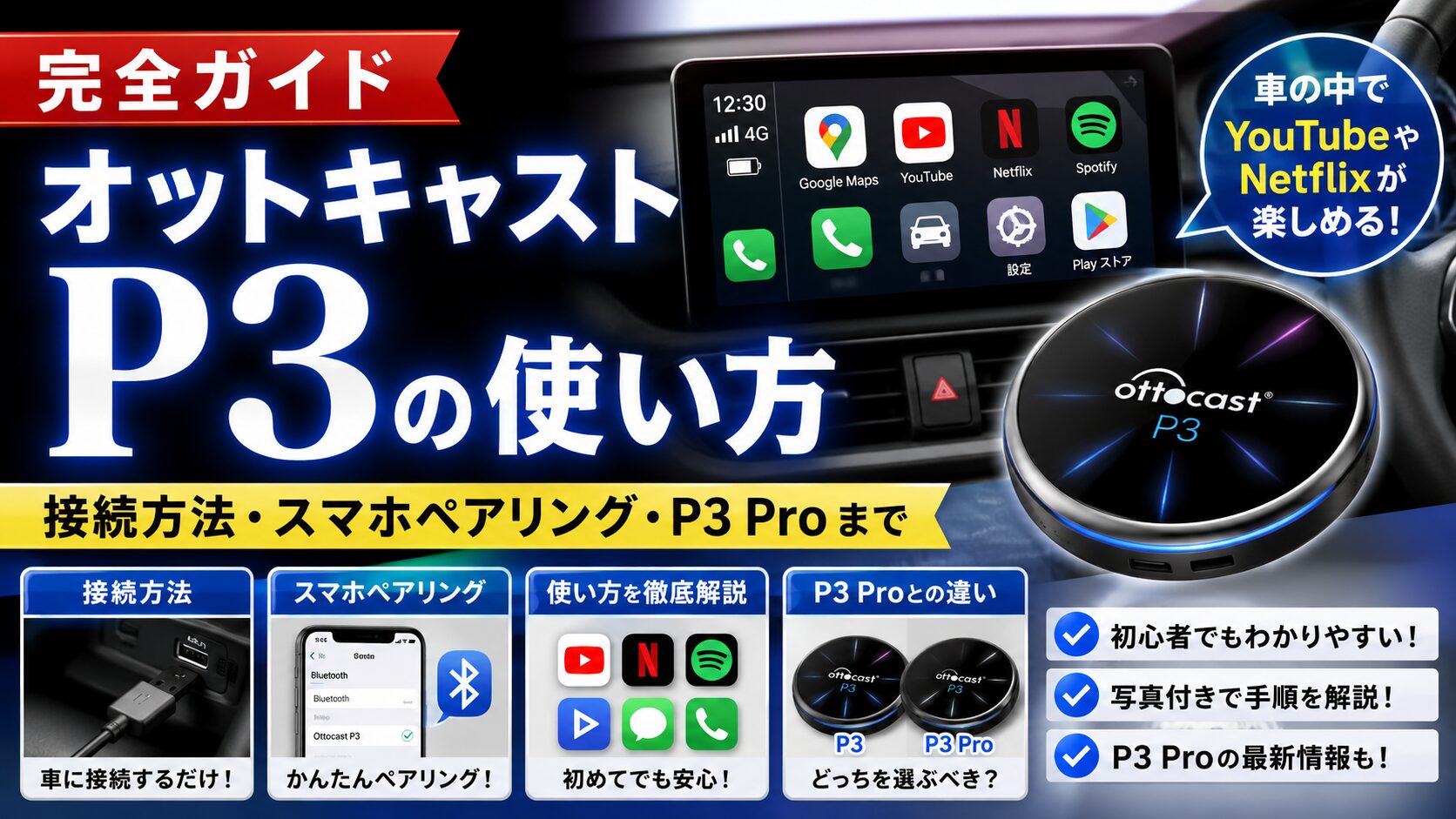

「車のUSBに挿すだけで動画が見られる」という触れ込みで人気急上昇中のオットキャスト P3。でも実際に手元に届いたとき、こんなふうに思いませんでしたか?
😅「説明書を読んでもよくわからない…」
😅「スマホとの接続ってどうやるの?」
😅「接続できないんだけど、なんで?」
安心してください!この記事では、オットキャスト P3の使い方をステップごとに丁寧に解説します。スマホ接続の手順から、P3 Proの接続方法、そして「接続できない!」というトラブル対処法まで、これ1記事で全部わかります。
① オットキャスト P3とは?何ができるの?
まず軽くおさらいしておきましょう。オットキャスト P3(正式名称:OttoAibox P3)は、CarPlay/Android Auto対応のナビのUSBポートに挿すだけで、車のナビ画面をまるごとスマホ化できるガジェットです。
Androidを搭載しているので、YouTubeやNetflix、Amazon Prime、Hulu、ABEMA、TVer…といった動画サービスがそのまま楽しめます。しかもキャンセラー不要、走行中も動画は再生され続けます。
✅ P3でできること
- YouTube・Netflix・Amazon Primeなど動画視聴
- Googleマップ・Yahoo!カーナビなどのナビアプリ使用
- Google Playから好きなアプリを追加
- 画面分割で地図と動画を同時表示
- CarPlay/Android Autoのワイヤレス化
- SIMカード挿入で単体通信も可能
⚠️ ここだけ注意!
オットキャストには「動画が見られるタイプ」と「見られないタイプ」があります。P3が属するOttoAIBOXシリーズが動画視聴OK。1万円以下の「Adapterシリーズ(ワイヤレス化専用)」は動画視聴ができないのでお間違えなく!
② 使う前に確認しておきたいこと
対応ナビの条件
P3を使うには、CarPlay/Android Auto対応のナビが必要です。目安は2016年以降モデル。最近の車に標準搭載されているディスプレイオーディオなら、ほぼ対応しています。
また、接続するのは「通信可能なUSBポート」です。充電専用のUSBポートではCarPlayが起動しないため、必ず通信対応のポートに繋いでください。どこにあるかわからない場合は、取扱説明書やネット検索で確認してみましょう。
説明書と付属品を確認しよう
箱を開けたら、まず説明書と付属品をチェックしてください。
| 付属品 | 用途 |
|---|---|
| P3本体 | メインデバイス |
| USBケーブル(C to C) | 車がType-Cポートの場合に使用 |
| USBケーブル(A to C) | 車がType-Aポートの場合に使用 |
| 給電用USBケーブル | Type-A接続時に別途給電が必要 |
| HDMIコネクタ | リアモニターへの映像出力用 |
| 取扱説明書 | 接続図・コマンド一覧など記載 |
💡 ポイント:車のUSBポートがType-Aの場合、給電用のポートがもう1つ必要です。車に2つ目のUSBがない場合は、シガーソケット用USB充電器(5V 2Aのもの)を別途用意しましょう。公式サイトで購入すると急速車載充電器が無料特典でついてきます。
③ オットキャスト P3の使い方|簡単3ステップ
難しそうに見えて、実は設定は10分もあれば完了します。ステップごとに見ていきましょう!
車の通信ポートにUSBケーブルを接続する
車のUSBポートの形状を確認し、付属のケーブルを選びます。Type-Cなら「C to C」1本でOK。Type-Aなら「A to C」に加えて給電用ケーブルも接続します。充電専用ポートではなく、CarPlay対応の通信ポートに接続することが重要です。
エンジンをかけてP3を起動する
エンジンON(ACCでもOK)にすると、P3が自動で起動します。ナビ側でCarPlay/Android Autoを選択すると、約40秒ほどでOttoAIBoxのホーム画面が表示されます。ナビ側がすでにCarPlayに設定されていれば、エンジンをかけるだけで勝手に起動します。
スマホとペアリングしてネット接続する
スマホのWi-Fiテザリングを使って接続します。スマホの設定画面でアクセスポイント(テザリング)をONにし、P3の設定画面からそのWi-Fi名を選択。パスワードを入力すれば接続完了です。
一度設定すれば次回からはスマホを車内に持ち込むだけで自動的につながります。
🎉 たったこれだけ!
あとはYouTubeを開くなり、Netflixを開くなり、ナビアプリを起動するなり、自由に使うだけです。
④ P3のスマホ接続方法を詳しく解説
テザリングで接続する手順(iPhone・Android共通)
最も手軽なのがスマホのテザリングを使う方法です。SIM契約なし・追加費用なしで使えるのが魅力。
- スマホの設定 →「インターネット共有」(iPhoneの場合)または「テザリング・アクセスポイント」をONにする
- P3のホーム画面から「設定」→「Wi-Fi」を開く
- スマホのアクセスポイント名(SSID)を選択する
- スマホ側に表示されているパスワードを入力して「接続」
- 接続済みと表示されたら完了!
💡 iPhoneユーザーへのヒント:起動時に自動接続されないことがたまにあります。その際はiPhoneの設定画面でテザリングをいったんOFF→ONに切り替えると接続されることがほとんどです。
SIMカード・クラウドSIMで接続する方法
P3本体のキャップを外すとSIMカードスロットとmicroSDスロットが現れます。ここに格安SIMを挿入すればP3単体で通信できます。
また最初からクラウドSIMが1GB分プリセットされており、旅行や出張など必要な時だけ通信容量を追加購入する使い方もできます。スマホのテザリングが煩わしい方にはSIM運用がおすすめです。
⑤ オットキャスト P3でできること一覧
YouTube・動画配信サービスを視聴する
YouTubeアイコンをタップして、あとは検索するだけ。Googleアカウントでログインすれば、登録チャンネルや視聴履歴もスマホと同期できます。Netflix・Hulu・ABEMA・TVer・Disney+も利用可能で、全画面表示にも対応しています。
縦型のショート動画(Youtubeショート・TikTokなど)も9:16アスペクト比に自動対応。走行中も動画が途切れずに再生されるのも安心ポイントです(運転中の視聴は厳禁!停車中・同乗者が楽しむ用途に活用を)。
Googleマップ・ナビアプリで道案内する
GPS内蔵なので、Googleマップのナビも精度が高くスムーズに使えます。音声案内もちゃんと機能します。マルチタッチが非対応なため、ピンチ操作での拡大縮小はできませんが、ダブルタップして指を離さず上下に動かすことで代替できます。
「Yahoo!カーナビ」なら拡大縮小ボタンがあるので、より直感的に使えます。Google Playから好きなナビアプリをインストールすることも可能です。
画面分割機能で地図と動画を同時表示
P3は画面分割機能に対応しているので、左にGoogleマップ・右にYouTubeを同時表示するといった使い方もできます。分割比率もドラッグで変更可能です。
ドライバーが地図を確認しながら、後部座席の子どもが動画を楽しむ…なんてシーンで大活躍します。
※ Netflixは分割表示に対応していません。
Google Playでアプリを追加する
普通のAndroidスマホと同じようにGoogle Playが使えるので、好きなアプリを自由にインストールできます。YouTube Musicを入れて音楽を楽しんだり、Spotifyを入れたりと、使い方は無限大です。
🎁 公式サイト限定:クーポンコード「AFB10」で10%OFF+特典付き!
HDMIケーブル・リモコン・急速車載充電器が無料でもらえます




⑥ オットキャスト P3 Proの接続方法
「P3 Proも気になってる」という方に朗報です。P3 ProもP3と接続方法・使い方は基本的に同じなので、この記事の手順がそのまま参考になります。
操作感がより滑らかで快適なのがP3 Proの魅力。予算に余裕があればP3 Proも検討してみてください。接続方法がわかれば両方使いこなせます。
⑦ オットキャスト P3が接続できない時の対処法
設定した後も「なんか繋がらない」「起動しない」ということは稀にあります。焦らずに下記を順番に試してみてください。
🔴 起動しない・ナビ画面に表示されない場合
- 充電専用ポートに挿していないか確認(通信対応ポートに差し替える)
- ナビ側でCarPlay/Android Autoが選択されているか確認
- ケーブルが奥までしっかり挿さっているか確認
- エンジンを入れ直して再起動してみる
🔴 テザリングが繋がらない場合
- iPhoneの場合:テザリングをいったんOFF→ONに切り替える(これで解決することが多い)
- Androidの場合:モバイルデータをOFF→ONに切り替える
- P3のWi-Fi設定から手動でスマホのアクセスポイントを選び直す
- スマホを機内モード→通常モードに切り替えて再起動する
- 接続済みのWi-Fiを一度削除して再設定する
🔴 動画が再生されない・重い場合
- テザリングの電波状況を確認(電波が弱い場所だと重くなります)
- クラウドSIMの残量が切れていないか確認
- アプリを一度閉じて再起動してみる
- P3のシステム自体を再起動する(設定→再起動)
- バックグラウンドアプリが多い場合はメモリを解放する
🆘 上記を試してもどうしても解決しない場合は、オットキャスト公式サポートへ問い合わせてみましょう。公式サイト購入なら1年間の保証がついています。
⑧ オットキャスト P3はどこで買うのがおすすめ?
P3はAmazon・楽天・Yahoo!ショッピング・オートバックスなどでも購入できますが、価格と特典の面で見ると公式サイトが圧倒的にお得です。
クーポンコード「AFB10」を入力すると、セール価格からさらに10%OFFになります。HDMIケーブル・リモコン・急速車載充電器の無料特典もついてくるので、公式サイトでの購入が圧倒的にお得です。
🎁 クーポンコード「AFB10」で10%OFF!
特典:HDMIケーブル+リモコン+急速車載充電器(無料)
まとめ:オットキャスト P3は本当に簡単に使えます!
今回はオットキャスト P3の使い方・スマホ接続の手順・P3 Proの接続方法・接続できない時の対処法まで解説しました。ポイントをまとめると:
- 車の通信対応USBポートに挿して、エンジンONで自動起動
- スマホのテザリングをONにしてパスワードを入力するだけでネット接続完了
- 一度設定すれば次回からはスマホを持ち込むだけで自動接続
- 接続できない時はテザリングをOFF→ON切り替えで解決するケースが多い
- P3 ProもP3と接続方法は同じなのでこの記事がそのまま参考になる
- 購入は公式サイト+クーポン「AFB10」が一番お得
説明書を見てもわかりにくかった方も、ぜひこの記事の手順を参考にしてみてください。一度設定してしまえばあとは本当にポン付けで使えるので、長距離ドライブや家族のお出かけがぐっと楽しくなりますよ!
気になる方はぜひ公式サイトでチェックしてみてください。