「PS4のコントローラーのライトバーって、なんでいろんな色に光るの?」
って気になったことはありませんか?
あのランプ、実はちゃんと意味があって、色や光り方でコントローラーの状態を教えてくれているんです。知らないと「故障かな?」と焦ってしまうこともありますよね。
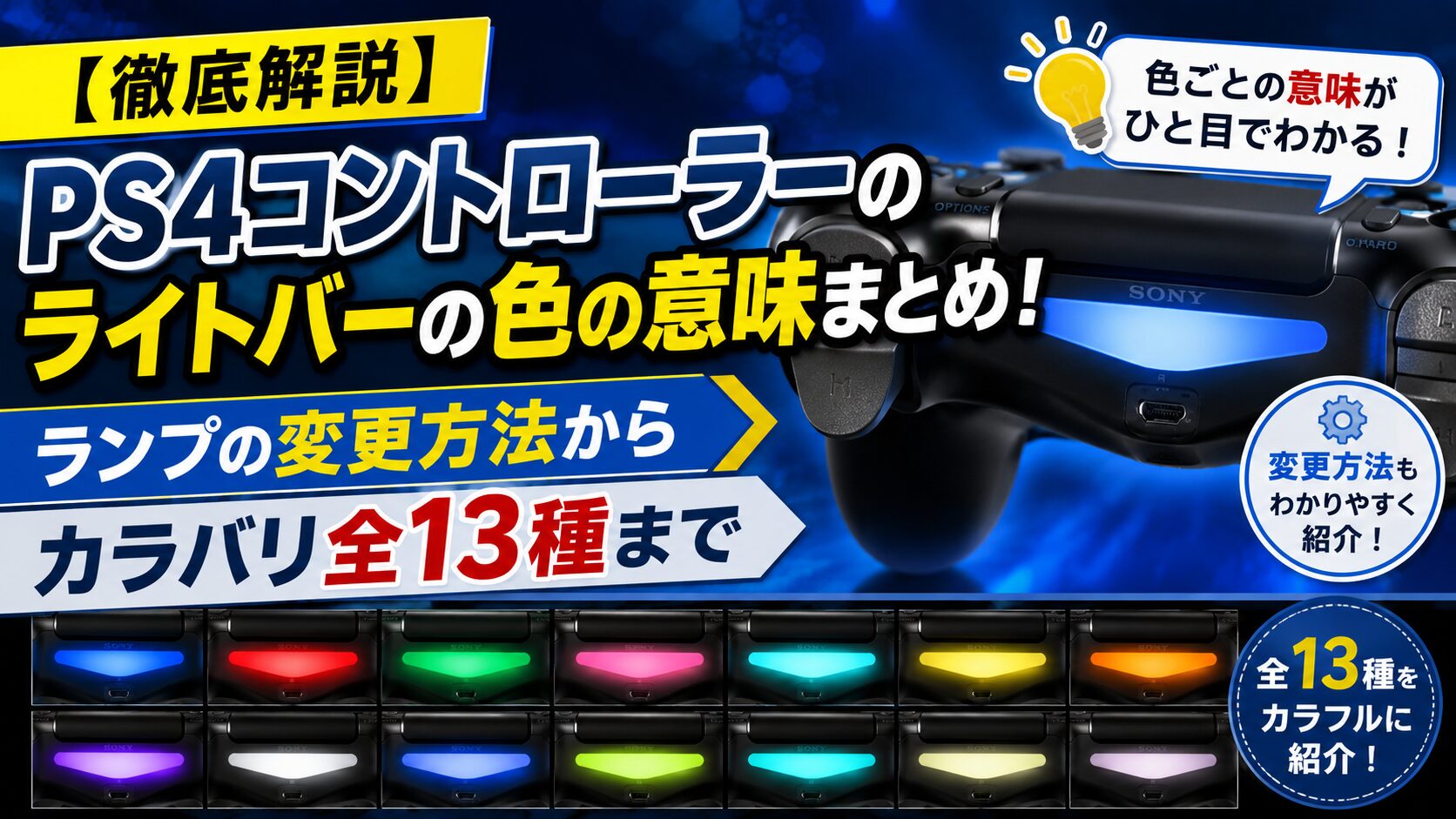
この記事では、DUALSHOCK4(PS4純正コントローラー)のライトバーの色の意味を全種類まとめて解説します。さらにランプの明るさを変更する方法や、コントローラー本体のカラーバリエーション全13種もご紹介!PS4ライフをもっと楽しくするための情報が全部つまっています。
📋 この記事でわかること
- DUALSHOCK4のライトバーの色の意味(全種類)
- ランプが赤・白・オレンジになったときの対処法
- ライトバーの明るさを変更する方法
- PS4純正コントローラーのカラーバリエーション全13種
PS4コントローラーのライトバー(ランプ)ってなに?
ライトバーとは、DUALSHOCK4コントローラーの上部(背面側)に搭載されたLEDランプのことです。PS3のコントローラーにはなかった機能で、DUALSHOCK4から初めて搭載されました。
2016年9月以降に発売された新型(CUH-ZCT2シリーズ)では、タッチパッドの部分にも小さなライトバーが追加されていて、自分のコントローラーの状態がより確認しやすくなっています。

ランプの色・点灯・点滅のパターンによって、コントローラーがどんな状態なのかを教えてくれる仕組みになっています。一覧でまとめると下のとおりです。
【一覧表】PS4コントローラーのライトバーの色と意味
まずは全パターンをまとめた一覧表を見てみましょう!
| ライトバーの色・光り方 | 意味・状態 |
|---|---|
| 青(点灯) | 1台目のコントローラーとしてペアリング済み |
| 赤(点灯) | 2台目のコントローラーとしてペアリング済み |
| 緑(点灯) | 3台目のコントローラーとしてペアリング済み |
| ピンク(点灯) | 4台目のコントローラーとしてペアリング済み |
| 白(点灯) | 起動・準備中 |
| 白(速い点滅) | ペアリング先を探している・ペアリングできない状態 |
| オレンジ(ゆっくり点滅) | 充電中 |
| 消灯 | 未ペアリング/スタンバイ中に充電完了/バッテリー切れ |
それぞれのパターンについて、もう少し詳しく説明していきますね!
青・赤・緑・ピンク:プレイヤー番号を表すランプ
PS4とコントローラーがペアリング(接続)された状態のとき、ライトバーはプレイヤー番号に対応した色で光ります。
- 1台目(1P)→ 青
- 2台目(2P)→ 赤
- 3台目(3P)→ 緑
- 4台目(4P)→ ピンク
「ライトバーが赤くなってる!壊れた?」と心配する方も多いのですが、赤は2Pコントローラーとして認識されているだけで、故障ではありません。安心してくださいね。
💡 ゲーム中にライトバーの色が変わることも
ゲームのシステムと連動して、体力が減ると青→黄→赤とランプが変化したり、鼓動に合わせて点滅したりする演出があるゲームもあります。これはゲームプレイ中のみの仕様で、故障ではないのでご安心を!
白色のランプの意味:起動中 or ペアリング中
白いランプには2つのパターンがあります。
- 白(点灯):PS4が起動中・準備中の状態
- 白(速い点滅):ペアリング先を探している状態、またはペアリングができていない状態
白点滅が数秒続いた後、青・赤・緑・ピンクのどれかに変わればペアリング完了です。もし白点滅が続いてなかなかつながらない場合は、以下の方法を試してみてください。
🔧 白点滅が続くときの対処法
- コントローラー裏面の小さな穴(リセットボタン)を爪楊枝で押す
- PS4をセーフモードで起動し、再度ペアリングを試みる
- 先に接続したコントローラーのログインが完了してから2台目をつなぐ
オレンジ色のランプの意味:充電状態を表す
オレンジ色のランプは「充電」に関係する状態を表しています。光り方によって意味が変わるので注意してみてください。
- ゆっくり繰り返し点滅:充電中
- ゆっくり1度だけ点滅して消える:充電が満タンになった合図
- ゆっくり光った直後にすぐ消える:USBケーブルの接触不良の可能性あり
ケーブルをつないでもオレンジが光らずすぐ消えてしまう場合は、別のケーブルに替えてみるのがおすすめです。データ通信と充電の両方に対応したMicro USB(USB2.0 MicroB)のケーブルを使いましょう。
ライトバーが消灯しているときは?
ランプが消えている状態には3つのパターンがあります。
- PS4とペアリングしていない(未接続)
- スタンバイモード中に充電が完了した
- バッテリーが切れている
PS4コントローラーのライトバーの明るさを変更する方法
ライトバーのランプって、暗い部屋でプレイしているときに結構眩しく感じることがありますよね。実はPS4の設定から明るさを3段階に変更できるんです!
⚙️ ライトバーの明るさ変更手順
【設定メニューから変更する場合】
設定 > 周辺機器 > コントローラー > ライトバーの明るさ
【クイックメニューから変更する場合】
PSボタン長押し > サウンドと周辺機器 > ライトバーの明るさ
「明るい」「中間」「暗い」の3段階から選べます。就寝前のプレイや暗めの部屋では「暗い」に変えておくと目に優しいのでおすすめですよ!
PS4純正コントローラーのカラーバリエーション全13種まとめ
ライトバーの話だけじゃなくて、コントローラー本体の色選びも楽しいポイントのひとつ!SONYからはDUALSHOCK4の公式カラーが全13種類販売されています。
お気に入りのデザインのコントローラーを見つけると、ゲームのモチベーションもぐっと上がりますよね。それぞれ紹介していきます!
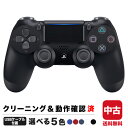
定番カラー4種
DUALSHOCK4(定番カラー)を購入する



個性派カラー6種
個性派カラーのDUALSHOCK4を購入する
迷彩カモフラージュシリーズ3種
個人的に一番テンションが上がるのがカモフラージュシリーズ!FPS好きやアウトドア好きな人にドンピシャのデザインです。触り心地もマットな質感で高級感があるのもポイント。
カモフラージュシリーズのDUALSHOCK4を購入する
よくある質問(Q&A)
まとめ
PS4コントローラーのライトバーの色と意味についておさらいしましょう!
- 青・赤・緑・ピンク:プレイヤー番号(1〜4P)を示す。赤は故障ではない!
- 白点灯:起動・準備中
- 白点滅(速い):ペアリング先を探している状態
- オレンジ点滅(ゆっくり):充電中
- 消灯:未ペアリング/充電完了(スタンバイ時)/バッテリー切れ
- ライトバーの明るさ変更:設定 > 周辺機器 > コントローラーから3段階で調整可能
ライトバーのランプの意味を知っておくだけで、「壊れた?」という余計な心配がなくなって、もっと安心してゲームを楽しめますよね。
また、コントローラーのカラーバリエーションも豊富なので、2台目の購入を検討しているなら定番色以外のデザインを選んでみるのもおすすめです。お気に入りのコントローラーでプレイすると、それだけでテンションが上がりますよ!
DUALSHOCK4をお得に購入するなら
Amazon・楽天・Yahoo各サイトで在庫・価格を比較してみてください