
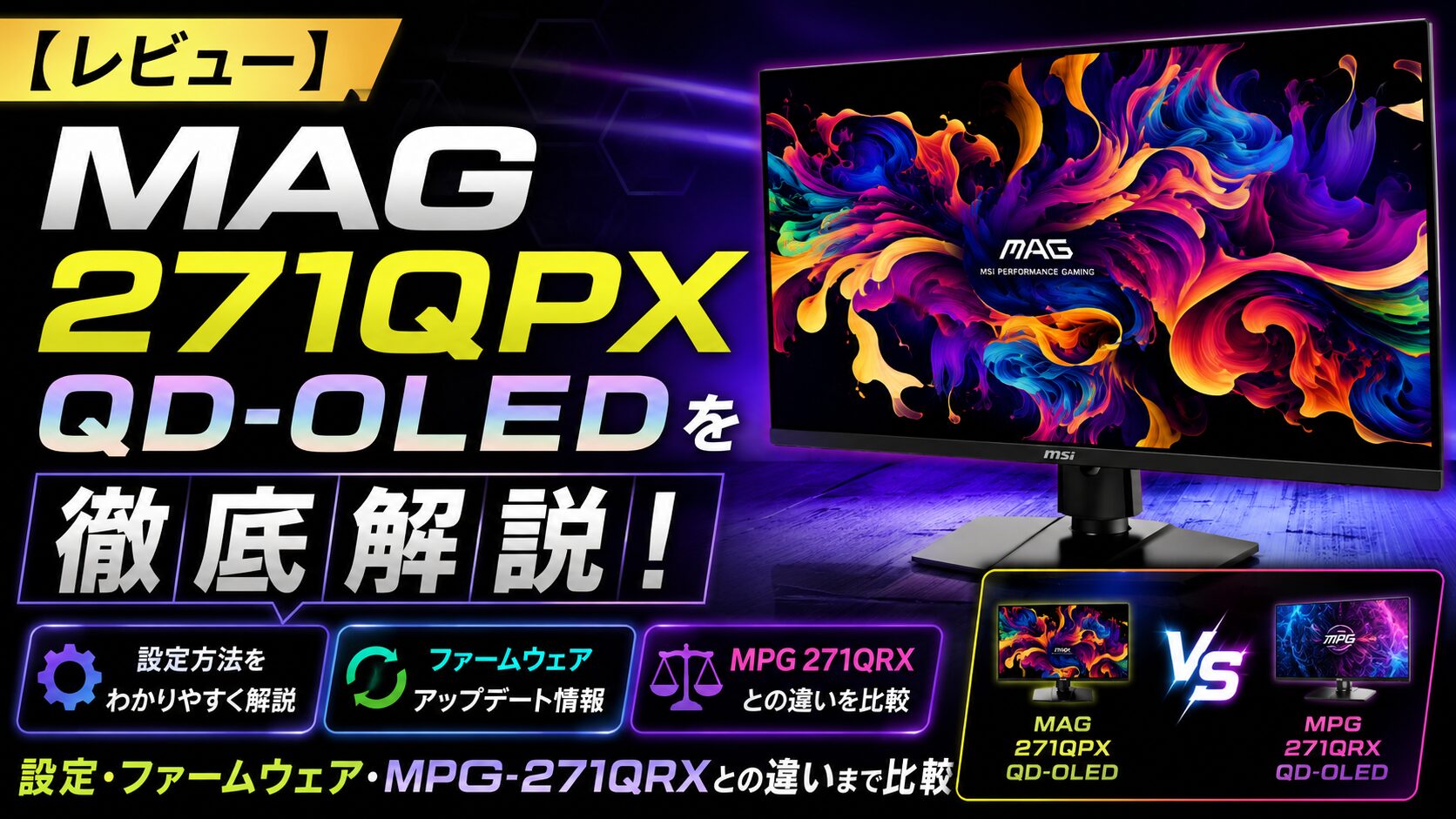

「有機ELのゲーミングモニターが欲しいけど、どれを選べばいいの?」
そんなあなたにおすすめしたいのが、MSIのMAG 271QPX QD-OLEDです。
QD-OLEDパネルを採用した26.5インチのWQHDゲーミングモニターで、360Hzの超高速リフレッシュレートと0.03msの応答速度を両立。しかもお財布にも比較的やさしい価格帯で販売されているんです!
この記事では、MAG 271QPX QD-OLEDのレビュー・設定方法・ファームウェア更新・上位機種との違いまで、まるっと解説していきます。購入を迷っている方はぜひ最後まで読んでみてください!
📋 この記事でわかること
- MAG 271QPX QD-OLEDの基本スペックとレビュー
- 初心者でもわかる設定方法(OSD・HDR・ブルーライトカット)
- ファームウェアのアップデート手順
- 上位機種MPG 271QRX QD-OLEDとの違い
- どんな人におすすめか
MAG 271QPX QD-OLEDとは?基本スペックをチェック
まずはざっくりスペックを確認しておきましょう。MSIのゲーミングモニター「MAG 271QPX QD-OLED」は、Samsung製のQD-OLEDパネルを採用した26.5インチのWQHDゲーミングモニターです。
| 項目 | スペック |
|---|---|
| 画面サイズ | 26.5インチ |
| パネル | QD-OLED(Samsung製) |
| 解像度 | 2560×1440(WQHD) |
| リフレッシュレート | 最大360Hz |
| 応答速度 | 0.03ms(GTG) |
| 輝度 | 250cd/m²(ピーク時1000cd/m²) |
| コントラスト比 | 1,500,000:1 |
| 色域 | DCI-P3:99.1% / sRGB:100% / AdobeRGB:98% |
| HDR規格 | DisplayHDR True Black 400 |
| 映像入力 | HDMI 2.1×2 / DisplayPort 1.4×1 / USB Type-C×1 |
| VRR対応 | Adaptive-Sync(AMD FreeSync) |
| スタンド | チルト・スイーベル・ピボット・高さ調整対応 |
| メーカー保証 | 3年 |

数字を見ただけでも「すごいな…」ってなりますよね。特にコントラスト比1,500,000:1はバックライトを持たない有機ELならではの数値で、液晶モニターとは別次元の黒の深さを体感できます。
MSI MAG 271QPX QD-OLED の価格をチェック


MAG 271QPX QD-OLED レビュー|実際に使って感じた魅力
スペック表だけでは伝わらない「実際のところどうなの?」という部分を、4つのポイントに分けてレビューしていきます。
① 画質:QD-OLEDの鮮やかさと「完全な黒」が別格
QD-OLED最大の強みは、なんといっても有機ELならではの自発光による完全な黒の表現です。液晶のようにバックライトがないため、黒い部分は本当に「0」に近い輝度になり、コントラストが圧倒的に高い映像を楽しめます。
さらに量子ドット技術(Quantum Dot Technology)の組み合わせにより、DCI-P3 99.1%という広色域を実現。ゲームの世界観がそのまま画面に広がるような、鮮やかで奥行きのある映像になります。
また、有機ELの寿命に欠かせないのが冷却性能。MAG 271QPXはグラフェンフィルムと独自ヒートシンクを組み合わせた設計で、ファンなしでもアクティブ冷却に匹敵する放熱性能を実現しています。静音性も高く、集中したいゲームや作業の邪魔をしません。
✅ 画質ポイントまとめ
- 完全な黒表現でコントラスト比1,500,000:1
- DCI-P3 99.1%の広色域
- DisplayHDR True Black 400 取得
- グラフェンフィルムによるファンレス冷却で長寿命
② ゲーム性能:360Hzで競技ゲームに本気で挑める
ゲーマーが特に注目すべきは、やはりネイティブ360Hzのリフレッシュレートです。60Hzや144Hzと比べると、動きが圧倒的に滑らかになり、FPSゲームでの敵の動きが格段に見やすくなります。
NVIDIAのデータによると、240Hz/FPSと比較して360Hz/FPSではエイム精度がさらに約4%向上するとのこと。競技性の高いゲームをプレイする方にとっては、この差が勝敗を分けることもあるんです。
応答速度も0.03ms(GTG)と超高速で、モーション明瞭度の国際認証「ClearMR 13000」の最上位クラスを取得。残像感がほとんどなく、クリアな映像でゲームを楽しめます。
PS5やXbox Series X/SとHDMI 2.1で接続すれば、AMD FreeSync(Adaptive-Sync)による可変リフレッシュレート同期も有効になるため、ティアリングやスタッタリングのないスムーズなゲーム体験が可能です。
③ 接続性:全端子でWQHD/360Hzに対応
映像入力はHDMI 2.1×2、DisplayPort 1.4×1、USB Type-C×1の計4系統を搭載。すべての入力端子でWQHD/360Hzに対応しているため、PCはもちろんゲーム機との接続も最高スペックで楽しめます。
⚠️ 注意点
USB Type-Cは映像入力のみ対応で、PD給電(充電)には対応していません。MacBookなどを充電しながら使いたい場合は、別途電源アダプターが必要です。上位機種の271QRXは最大90W給電に対応しているので、給電機能が必要な方はそちらをご検討ください。
④ スタンド:自由度の高いエルゴノミクス設計
スタンドの調整機能が充実しているのもうれしいポイント。チルト(前後傾き)・スイーベル(左右回転)・ピボット(縦横回転)・高さ調整の4つすべてに対応しています。
| 機能 | 範囲 |
|---|---|
| チルト | 前:-5° / 後:+20° |
| スイーベル | 左右各30° |
| ピボット(縦横回転) | 左右90° |
| 高さ調整 | 110mm |
| VESAマウント | VESA100(100×100mm) |
VESA100にも対応しているので、モニターアームへの取り付けも可能。デスクをすっきりさせたい方にもおすすめです。
MAG 271QPX QD-OLEDの設定方法【初期設定ガイド】
「買ったはいいけど設定どうすればいいの?」という方向けに、基本的な設定方法をまとめました。
OSD(オンスクリーンディスプレイ)の基本操作
MAG 271QPXの設定は、モニター本体のボタンを使ったOSD(オンスクリーン表示メニュー)から行います。本体右下側のジョイスティック型のボタンを操作してメニューを呼び出しましょう。
📌 重要な注意点
MAG 271QPXは上位機種「MPG 271QRX」に搭載されているGaming Intelligence(PCからOSD設定を変更できるソフト)には非対応です。設定変更はすべて本体のボタン操作で行う必要があります。
【よく使う設定メニュー】
- Gaming(ゲーミング):リフレッシュレートの確認、Adaptive-Syncの有効化、応答速度の調整
- Image(映像):明るさ・コントラスト・カラーモードの変更
- Eye Care(アイケア):ブルーライトカット・ナイトビジョンの切り替え
- Input(入力):使用する映像入力の切り替え(HDMI/DP/USB-C)
- Setting(設定):OSD言語・メニューの透明度など
リフレッシュレートとAdaptive-Syncの設定
360Hzをフルに活用するには、Windows側の設定も確認が必要です。
- Windowsの「設定」→「システム」→「ディスプレイ」を開く
- 「ディスプレイの詳細設定」をクリック
- 「リフレッシュレートの選択」で360Hzを選択
- モニター側OSDの「Gaming」メニューからAdaptive-Sync:ONに設定
HDR設定のおすすめ調整
DisplayHDR True Black 400を活かすには、Windows側のHDR設定との連携が重要です。
- Windowsの「設定」→「システム」→「ディスプレイ」を開く
- 「HDRを使用する」をONに切り替える
- 「Windowsの HDR 設定」から輝度バランスを好みに調整
- ゲームやアプリ側でもHDRが有効になっているか確認する
💡 ヒント
有機ELモニターでHDRを使う場合、SDRのコンテンツを見るときはHDRをOFFにした方が色が正確に表示されることが多いです。用途によって切り替えてみてください。
ブルーライトカット・ナイトビジョンの使い方
長時間ゲームや作業をする方には、目への負担を軽減する機能も活用しましょう。
- ハードウェアブルーライトカット:OSD「Eye Care」→「ブルーライトリダクション」で強度を選択。ソフトウェアと違い、映像処理レベルでカットするため目に優しい
- ナイトビジョン:暗いゲームシーンで影になった敵を見やすくする機能。FPSゲームなどで活躍します
MAG 271QPX QD-OLEDのファームウェア更新方法
モニターもスマホやPCと同様に、定期的なファームウェアアップデートが大切です。不具合の修正や機能改善が含まれていることがあるので、購入後は一度確認しておきましょう。
ファームウェアの確認・更新手順
- MSI公式サイト(jp.msi.com)にアクセスし、「MAG 271QPX QD-OLED」の製品ページを開く
- 「サポート」→「ダウンロード」から最新のファームウェアファイルをダウンロードする
- ダウンロードしたファイルをUSBメモリのルートフォルダ(フォルダに入れず直接)にコピーする
- USBメモリをモニターのUSBポートに接続する
- モニターのOSDメニューから「Setting」→「ファームウェアアップデート」を選択する
- 更新が完了するまでそのまま待つ(通常数分程度)
⛔ ファームウェア更新中の注意事項
- 更新中は絶対に電源を切らないこと
- USBメモリを抜かないこと
- 更新前に現在のファームウェアバージョンをOSDで確認しておくと安心
- 更新ファイルは必ずMSI公式サイトから入手すること
MAG 271QPX vs MPG 271QRX QD-OLED|違いを徹底比較
「ちょっと予算を出してMPG 271QRXにすべき?」と迷っている方のために、2機種の違いをわかりやすく比較します。
| 比較項目 | MAG 271QPX (本機種) |
MPG 271QRX (上位機種) |
|---|---|---|
| 価格帯 | ✅ 低め | 高め |
| パネル・画質 | 同等 | 同等 |
| リフレッシュレート | 同等(360Hz) | 同等(360Hz) |
| USBハブ・KVM機能 | ❌ なし | ✅ あり |
| USB-C 給電(PD) | ❌ 非対応 | ✅ 最大90W |
| Gaming Intelligence | ❌ 非対応 | ✅ 対応 |
| 背面LED(Mystic Light) | ❌ なし | ✅ あり |
| チルト(後方) | ✅ 20° | 15° |
| 主な販売店 | Amazon中心 | ✅ 家電量販店など |
画質やゲーム性能といったモニターとしての基本機能はほぼ同じです。違いは主に「周辺機能(USBハブ、給電、ソフトウェア連携、LED)」にあります。これらが必要かどうかで選択肢が変わってきます。
MAG 271QPX QD-OLEDはどんな人におすすめ?
✅ こんな人におすすめ!
- コスパ重視でQD-OLEDを体験したい
- 360Hzで競技FPSゲームを本気でやりたい
- USBハブや給電機能は特に必要ない
- PS5・Xbox Series X/Sと接続して使いたい
- モニターアームで使いたい(VESA対応)
❌ こんな人は上位機種を検討
- PCからモニターの設定を変えたい
- MacBookをUSB-Cで充電しながら使いたい
- KVMで複数PCを1組のキーボード・マウスで管理したい
- 背面LEDでデスクをゲーミングに演出したい
まとめ|MAG 271QPX QD-OLEDはコスパ最強のQD-OLEDゲーミングモニター
MSI「MAG 271QPX QD-OLED」は、QD-OLEDパネルならではの圧倒的な画質と360Hzの高リフレッシュレートを、比較的手の届きやすい価格で実現した注目のゲーミングモニターです。
上位機種のMPG 271QRXと比べると、USBハブやPC連携機能こそありませんが、ゲーミングモニターとしての本質的な性能はほぼ同等。「余計な機能は要らないから、画質とゲーム性能だけにお金をかけたい!」という方には最高の選択肢のひとつです。
設定もOSDから直感的に操作でき、ファームウェアのアップデートも公式手順に従えば難しくありません。ぜひ快適なゲーミング環境を整えてみてください!
📝 この記事のまとめ
- QD-OLEDパネルで圧倒的な画質とコントラストを実現
- 360Hz・0.03msでFPSなど競技ゲームにも対応
- 設定はOSDから操作(PC連携ソフトは非対応)
- ファームウェアはMSI公式サイトから定期確認を
- 上位機種271QRXとの違いはUSBハブ・給電・LED・ソフト連携
- コスパ重視なら271QPXが断然おすすめ!
MSI MAG 271QPX QD-OLED
最新価格・在庫状況をチェック!