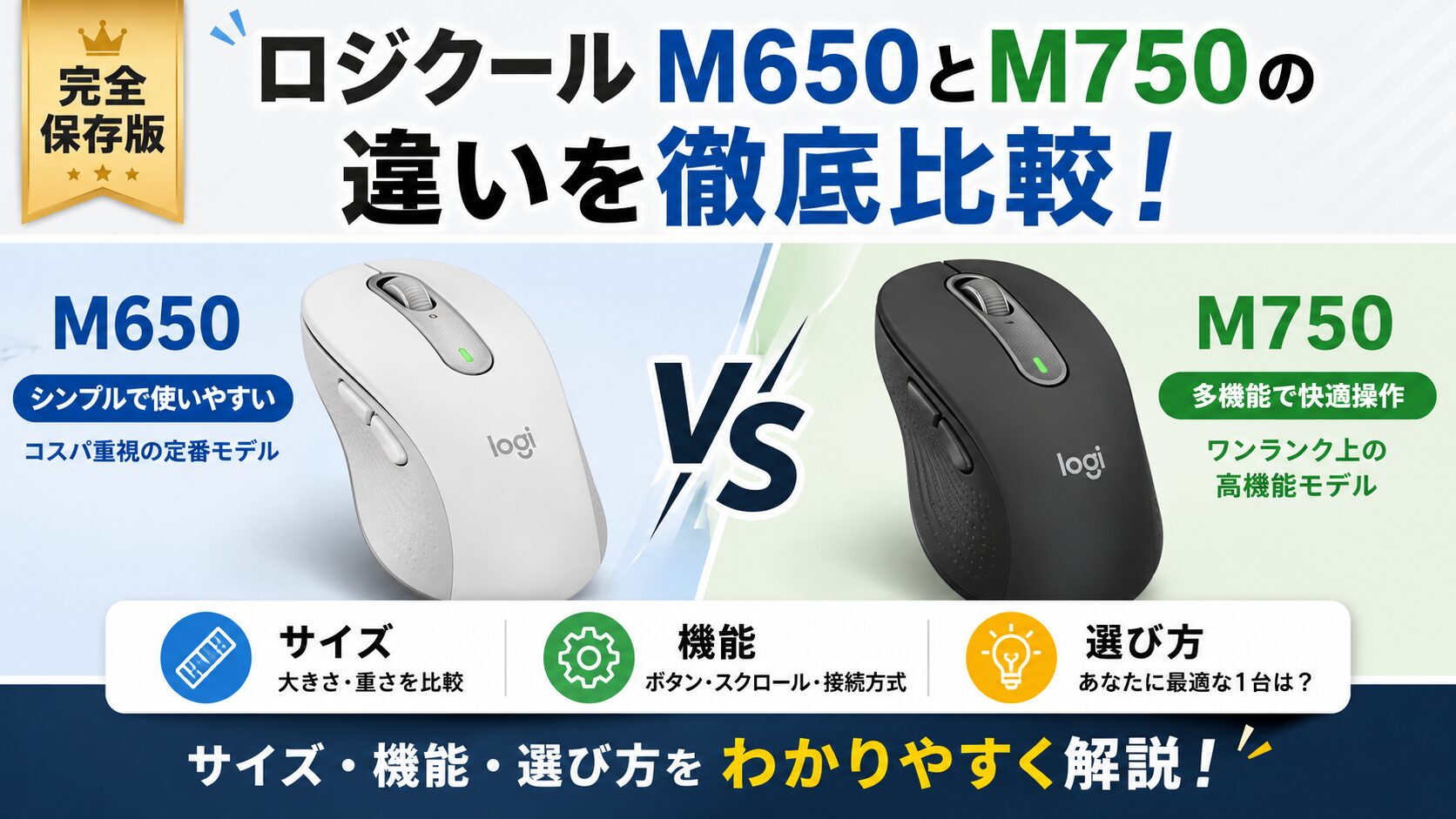

「M650 と M750、見た目がほぼ同じだけど何が違うの?」
ロジクールの SIGNATURE シリーズを調べていると、こんな疑問が出てきますよね。
実は価格差はたったの数百円なのに、機能面では意外と大きな差があります。
この記事では、M650 と M750 の違い3つをわかりやすく解説しながら、レギュラー(S/M)・ラージ(L)のサイズ選びまで丁寧にまとめました。
「どっちが自分に合ってるか」がこの記事を読めばはっきりわかりますよ!
📌 この記事の結論(先に知りたい人へ)
- 複数のデバイスで使い回したい → M750 一択
- 1台のPCだけで使う・価格を抑えたい → M650 でも十分
- サイズは手のひら19cm以下なら レギュラー(S/M)、大きめなら ラージ(L)
M650 と M750 の違いを一覧表で確認
まず全体像をパッと把握したい方のために、スペックの違いを表にまとめました。
| 比較項目 | M650 | M750 |
|---|---|---|
| 価格(税込) | 約4,620円 | 約5,280円 |
| 静音クリック | ✅ | ✅ |
| SmartWheel(高速スクロール) | ✅ | ✅ |
| サイドボタン(戻る・進む) | ✅ | ✅ |
| Logi Options+対応 | ✅ | ✅ |
| DPI切替ボタン | ❌ | ✅ |
| マルチペアリング(3台) | ❌ | ✅ |
| Easy-Switch(デバイス切替) | ❌ | ✅ |
| Logicool Flow対応 | ❌ | ✅ |
| カスタマイズ可能ボタン数 | 3つ | 4つ |
| サイズ展開 | レギュラー・ラージ | レギュラー・ラージ |
💡 ひと言でまとめると…
M650 に「マルチペアリング・DPI切替・横スクロール」の3機能をプラスしたのが M750 です。価格差はたった数百円なので、機能を使いそうなら M750 がかなりお得!
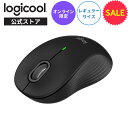
Signature M750

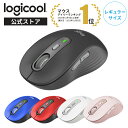


Signature M650
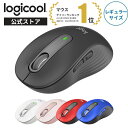


M650 と M750 に共通する魅力
違いを比べる前に、まず「両方に共通している良さ」を知っておきましょう。実はこの共通部分がめちゃくちゃ優秀なんです。
① 静音クリックが超快適
M650 も M750 も「SilentTouchテクノロジー」によって、左右クリックとホイールがほぼ無音。夜の作業、カフェ作業、オフィスで隣の席が気になる環境でも、クリック音をまったく気にしなくて済みます。一度体験するとうるさいマウスに戻れないくらい快適ですよ。
② SmartWheel でスクロールが気持ちいい
ホイールをゆっくり回すと精密なスクロール、素早く回すと高速スクロールに自動で切り替わる「SmartWheel」を両モデルとも搭載。長い資料をチェックするときも、ピタッと止めたい場所に止まってくれるのが地味に便利です。Webブラウジングやスプレッドシート作業が多い人にはとくに嬉しい機能ですね。
③ 手になじむ握り心地とマットな質感
丸みを帯びたエルゴノミクス形状で、手に自然とフィットします。サイドはラバー加工で滑り止め効果あり。本体はマットな仕上げで、長時間使ってもべたつかないのもポイント。毎日触れるものだからこそ、この触り心地の良さが積み重なって「使い続けたい」と思えるんですよね。
④ Bluetooth & Logi Bolt の2種類接続に対応
BluetoothとLogi Bolt(USBレシーバー)の両方に対応しているので、接続環境を選びません。Logi Bolt は従来の Unifying レシーバーから置き換わった新規格で、セキュリティと安定性がアップ。レシーバーは本体に付属しているのもありがたいポイントです(単品で約1,000円する代物)。電池は単3電池1本で、最長24ヵ月持つのでほとんど交換しなくてOKです。
⑤ Logi Options+ でボタンをカスタマイズできる
専用アプリ「Logi Options+」をインストールすると、各ボタンの機能をアプリごとに変更できます。たとえば Excel 使用時は「元に戻す」、Zoom 使用時は「ミュート」など。よく使うショートカットを手元のボタンに割り当てるだけで、作業スピードが地味に上がります。
M650 と M750 の違い【3つのポイント】
ここからが本題!M650 にはない、M750 だけの機能を3つ紹介します。「この機能、自分に必要かな?」と考えながら読んでみてください。
違い① マルチペアリング(3台のデバイスに切り替えできる)
M6501台のみ接続(BluetoothかLogi Boltのどちらか)
M750最大3台を登録!Easy-Switch ボタンでワンタッチ切り替え
M650 を長く使っている方の最大の不満がこれ。1台しか接続できないので、仕事用 PC・自宅 PC・タブレットを使い分けるたびに Bluetooth を繋ぎ直す手間が発生します。
M750 なら最大3台を登録して、本体裏の Easy-Switch ボタンでワンタッチ切り替え。「資料はノートPCで確認、メモはタブレットで」というマルチデバイス作業がスムーズになります。在宅勤務でデバイスを複数使っている人には、これだけでM750に乗り換える価値があります。
違い② DPI切替ボタン(カーソル速度をすぐ変えられる)
M650DPI切替なし。カーソル速度は設定から変更のみ
M750ホイール横のボタンでカーソル速度を瞬時に変更可能
M750 のホイール横に「DPI切替ボタン」が搭載されています。これにより、作業内容に応じてカーソル速度をその場で瞬時に変えられるのが強みです。
たとえばデュアルモニター環境では広い画面をサッと移動したいし、PowerPoint で細かいオブジェクトを動かすときはゆっくり精密に操作したい。M650 だとこれが毎回設定画面から変更しなければならないのですが、M750 ならボタン一発です。
違い③ 横スクロール機能が追加された
M650縦スクロールのみ。横移動はタッチパッドやスクロールバーに頼る必要あり
M750サイドボタン+ホイール操作で横スクロール対応(Logi Options+設定が必要)
Excel の横長シートやガントチャートを扱うとき、横スクロールって意外と頻繁に必要ですよね。M650 では縦スクロールしかできないため、横移動のたびにスクロールバーをドラッグするか、タッチパッドに手を伸ばす必要があります。
M750 なら Logi Options+ の設定でサイドボタン+ホイールの組み合わせで横スクロールが可能に。Excel ユーザーやタイムライン形式の資料を扱う人には、かなり実務的なアップグレードです。
サイズの違い|レギュラー(S/M)とラージ(L)どっちを選ぶ?
M650 も M750 も、どちらもレギュラー(S/M)とラージ(L)の2サイズ展開です。機能の違い以上にサイズ選びで迷う方も多いので、しっかり解説します。
| M650 レギュラー | M750 レギュラー | M650 ラージ | M750 ラージ | |
|---|---|---|---|---|
| 重量 | 約101.4g | 約101.2g | 約115.4g | 約111.2g |
| 寸法 | 108×61×38mm | 107×61×37mm | 118×66×42mm | 118×65×41mm |
※ M650・M750 ともにサイズ感・形状・表面素材はほぼ共通です
✋ レギュラー(S/M)がおすすめな人
- 手のひらのサイズが 19cm 以下(ロジクール公式の目安)
- ノートPCと一緒に持ち運ぶ機会が多い
- 狭いデスクスペースで使いたい
- 指先でつまむような「つかみ持ち」スタイル
✋ ラージ(L)がおすすめな人
- 手のひらが大きめで、手全体を乗せて操作したい
- 1日中デスクワークをする、長時間の操作が多い
- 手のひら全体でマウスを支える「かぶせ持ち」スタイル
⚠️ 注意点:手が小さめの方がラージを選ぶと「かぶせ持ち」ほぼ一択になってしまいます。家電量販店で実機を触れる機会があれば試してみるのがベスト。難しければロジクールの公式推奨サイズを信じてOKです。
どちらを選べばいい?タイプ別おすすめ
機能差を整理したうえで、「結局どっちを買えばいいの?」というところをタイプ別にまとめます。
🖱️ M750 がおすすめな人
- PC・ノートPC・タブレットなど複数デバイスを1台で使い回したい
- Excel の横長シートやガントチャートをよく扱う
- デュアルモニター環境や PowerPoint など精密な作業が多い
- 数百円の差なら機能が多いほうを選びたいコスパ重視派
- 在宅勤務でデバイスをよく切り替える
🖱️ M650 でも十分な人
- 接続するデバイスは1台のみ
- 横スクロールや DPI 切替の必要性をあまり感じない
- 価格を少しでも抑えたい
- シンプルに使いたい、機能は最小限でいい
💰 価格差は約660円(定価ベース)。この差で「マルチペアリング・DPI切替・横スクロール」の3機能が追加されると考えると、M750 のコスパはかなり高いです。迷ったら M750 をおすすめします!
Signature M750
Signature M650
M750 のデメリットも正直に伝えます
M750 推しの内容が続きましたが、デメリットもちゃんと伝えておきますね。
- 端末切替ボタンが本体裏面にある:Easy-Switch ボタンが裏側なので、頻繁に切り替えるときは毎回マウスをひっくり返す必要があります。Logicool Flow を使えば解決できますが、Flow は iOS(iPad 等)非対応なのが惜しいところ。
- サイドボタン・センターボタンは静音ではない:左右クリックは超静音ですが、サイドボタンとセンターボタンは「カチッ」と音がします。個体差もあるようですが、完全無音を求めるなら注意が必要です。
- 横スクロールには Logi Options+ のインストールが必要:設定なしではすぐに横スクロールできません。アプリを入れるひと手間が発生します。
- MX シリーズには及ばない:M750 はミドルクラスのマウスです。MX Master 3S の MagSpeed ホイールや豊富なカスタムボタンなどは搭載されていません。本格的な作業効率化を求める方は MX シリーズも検討を。
まとめ
最後に記事の内容をおさらいします。
📝 M650 と M750 の違い まとめ
- M750 は M650 に「マルチペアリング・DPI切替・横スクロール」をプラスしたモデル
- 価格差はたった数百円。機能を使う可能性があるなら M750 がコスパ◎
- 1台だけで使う・シンプルに使いたいなら M650 でも十分満足できる
- サイズは手のひら19cm以下なら レギュラー(S/M)、大きめなら ラージ(L)
- 静音クリック・SmartWheel・Logi Bolt など 基本性能は両モデル共通で優秀
SIGNATURE シリーズはどのモデルも基本性能が高くて使いやすい、コスパの良いロジクールマウスです。自分の使い方に合ったモデルを選んで、快適なPC作業を楽しんでください!
✨ おすすめ
Signature M750
Signature M650
Signature M550