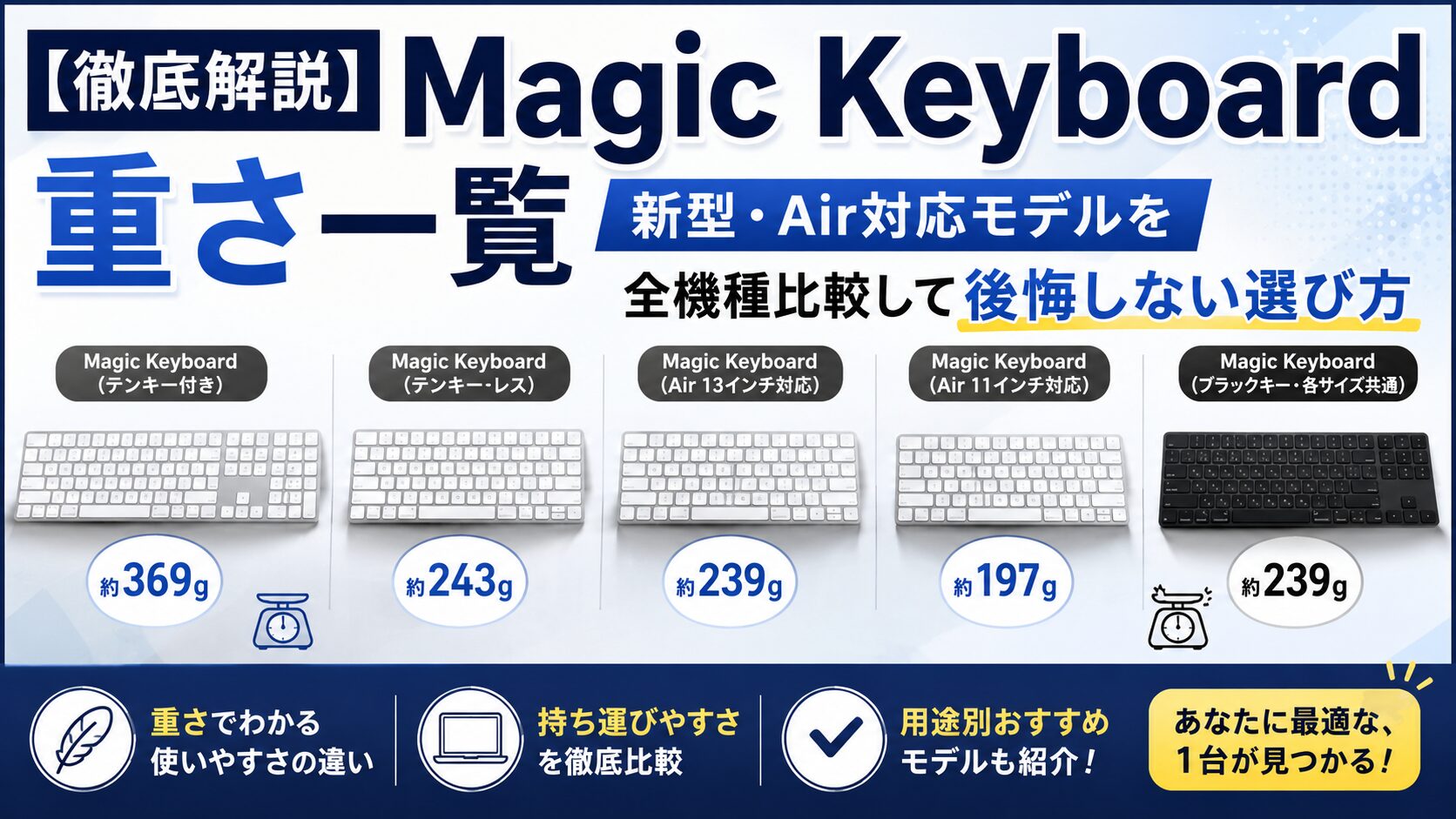

「Magic Keyboardって重いって聞くけど、実際どのくらい?」
って気になってる方、多いんじゃないでしょうか。
実はApple公式サイトにはキーボードの重量が非公開なので、スペックページを見てもわからないんですよね。これが地味に困る。
この記事では、Magic Keyboardの全モデルの重さ一覧をまとめつつ、Smart Keyboard Folioとの比較、新型・Air対応モデルの違いまで丸っと解説します。「買ってから後悔した…」をなくすために、ぜひ最後まで読んでみてください!
📋 この記事でわかること
- Magic Keyboard 全モデルの重さ(新型・Air用含む)
- Smart Keyboard Folioとの重さ・機能の比較
- 新型で軽くなったのか?旧型との違い
- 自分に合ったモデルの選び方
Magic Keyboard 全モデルの重さ一覧【新型・Air対応含む】
まず結論から!モデルごとの重さをまとめた表がこちらです。
| モデル | キーボード単体 | iPadと合計 | 対応機種 |
|---|---|---|---|
| iPad Pro 13用 (M5/M4) |
約665g | 約1,244g | 13インチPro M5・M4 |
| iPad Pro 11用 (M5/M4) 新型 |
約585g | 約1,029g | 11インチPro M5・M4 |
| Magic Keyboard 13インチ Air用 Air対応 |
約700g | 約1,316g | 13インチAir M3・M2 |
| Magic Keyboard 11インチ Air用 Air対応 |
約600g | 約1,060g | 11インチAir M3・iPad A16ほか |
| Magic Keyboard Folio iPad用 |
約585g | 約1,062g | iPad A16・第10世代 |

どのモデルもキーボード単体で585〜700g、iPadと合わせると軽くても1kgを超えます。ちなみに500mLのペットボトルが約500gなので、ペットボトル約2本分をバッグに入れて持ち歩くイメージですね。これはなかなかの重さ…。
Magic Keyboardはなぜ重いのか?
「重いのはわかったけど、なんでそんなに重いの?」という疑問にもお答えします。
Magic Keyboardには以下の機能が詰まっています。
- 高精度トラックパッド
- キーバックライト(Air専用新型モデルを除く)
- 増設USB-Cポート(充電用)
- シザー式キーボード機構
- iPadを”浮かせる”フローティング構造のヒンジ
特にフローティング構造のヒンジ部分は、iPadをしっかり支えるために剛性が必要で、これが重量増加の大きな原因になっています。機能てんこ盛りなのでどうしてもこのくらいの重さになってしまうわけです。
💡 ただし、重さがある分だけ安定感は抜群です。ひざの上に置いても安定するし、フローティング構造のおかげで視線が自然と高くなり、首・肩への負担が減るという声もあります。一概に「重い=ダメ」とは言えないんですよね。
【比較】Magic Keyboard vs Smart Keyboard Folio 重さの違い
「重さが気になるなら、Smart Keyboard Folioとどう違うの?」という方のために、11インチモデルで比較してみましょう。
| 比較項目 | Magic Keyboard | Smart Keyboard Folio |
|---|---|---|
| キーボード単体の重さ | 約585〜600g | 約303g |
| iPadと合わせた重さ | 約1,029〜1,060g | 約800g |
| トラックパッド | ✅ あり | ❌ なし |
| キーボード構造 | シザー式(打鍵感◎) | メンブレン式(やや劣る) |
| キーバックライト | ✅ あり | ❌ なし |
| USB-C増設ポート | ✅ あり | ❌ なし |
| 画面角度調整 | 無段階 | 2段階のみ |
| 価格(11インチ/参考) | 約44,800円 | 約27,800円 |
一番の差はやっぱり重さで、キーボード単体で約300gも違います。毎日持ち歩く人にとってこの差は結構大きい。「たった300gでしょ?」と思うかもしれませんが、毎日の通勤・カフェ作業で積み重なると、ボディへのダメージが地味に違ってきます。
一方でMagic Keyboardは、トラックパッド・バックライト・USB-Cポートと機能面が充実しているので、使う場所・目的に合わせた選択が大事です。
どちらを選ぶべき?シーン別まとめ
🖥️ Magic Keyboardが向いている人
- 自宅・オフィスなどデスク作業がメインの人
- トラックパッドで快適に操作したい人
- 打鍵感・質感にこだわりたい人
- 暗い場所でもキーボードを使いたい人(バックライト搭載)
- 充電しながら外部機器も接続したい人(USB-Cポート活用)
🎒 Smart Keyboard Folioが向いている人
- 毎日外出・持ち歩きが多い人
- とにかく軽さを重視したい人
- トラックパッドは別になくてもいい人
- コスパよくキーボードを使いたい人(約17,000円安い)
- 折りたたんでタブレットとしても使いたい人
💡 外出はFolio、自宅はMagic Keyboardで使い分けるという手もあります。両方持ちはコスト増になりますが、それぞれの良さを最大限活かせる最強スタイルです!
新型Magic Keyboard(M5/M4対応)で軽くなった?旧型との違い
「新型に買い替えたら軽くなるの?」という疑問にズバリお答えします。
2024年、M4 iPad Proの発売に合わせてMagic Keyboardもモデルチェンジしました。11インチ・13インチともに数十g程度の軽量化は実現しています。ただし、正直なところ劇的に軽くなったわけではなく、11インチでもiPadと合わせると1kgを超えることに変わりはありません。
⚠️ 互換性に注意!
旧型Magic Keyboardは新型iPadに非対応。反対に新型Magic Keyboardも旧型iPadには取り付けできません。購入前に必ず対応機種を確認してください!
ちなみに、新型iPad Pro 第7世代(M4)に関しては薄さが変わったことで、Smart Keyboard Folioとの互換性がなくなっている点も要注意。iPadのモデルと購入するキーボードの対応表を必ずチェックしておきましょう。
Air用Magic Keyboardの重さと特徴──旧型Pro兼用モデルとの違いも解説
iPad Air用のMagic Keyboardは、Air専用モデルと旧型Pro兼用モデルの2択になります。それぞれの特徴をまとめます。
| 比較項目 | Air専用 新型 | 旧型 Pro兼用 |
|---|---|---|
| カラー | ホワイトのみ | ブラック・ホワイト |
| バックライト | ❌ なし | ✅ あり |
| ESCキー・ファンクションキー | ✅ あり | ❌ なし |
| 重さ(11インチ) | 約600g | 約600g |
重さ自体はほぼ同じですが、Air専用新型モデルはバックライトが省かれている代わりにESCキー・ファンクションキーが追加されています。カラーはホワイトのみなので、スペースグレイのiPad Airに合わせたい場合などは旧型Pro兼用モデルのブラックを選ぶ手もあります。
暗い場所でよく作業する方はバックライトのある旧型を、ファンクションキー・ESCキーをよく使う方は新型を選ぶのがおすすめです。
Magic Keyboardの重さが気になる人へ──購入前チェックリスト
最後に、自分に合ったキーボードを選ぶための簡単なチェックリストをまとめました!
📦 商品リンク
11インチiPad Pro(M5/M4)用 Magic Keyboard – 日本語


📦 商品リンク
11インチiPad Air(M3)用 Magic Keyboard – 日本語

📦 商品リンク
iPad Air(第5世代)・11インチiPad Pro(第4世代)用 Smart Keyboard Folio – 日本語

まとめ
最後に、この記事のポイントをまとめます。
- Magic Keyboardはキーボード単体で585〜700g、iPadと合わせると1kgを超える
- 新型(M5/M4対応)で数十g軽くなったが、1kgを超えるという傾向は変わらない
- Smart Keyboard Folioは約303gと約300g軽く、持ち歩きには圧倒的に有利
- 機能(トラックパッド・バックライト・USB-C)が必要ならMagic Keyboard、軽さ重視ならFolio
- Air用は新型(ホワイト・ESCキーあり・バックライトなし)と旧型Pro兼用(ブラックあり・バックライトあり)で特徴が異なる
- 購入前に必ず対応機種・互換性を確認すること!
「重さが気になる」という方は、外出メインならSmart Keyboard Folioを、自宅・デスク作業メインならMagic Keyboardを選べばまず後悔しないと思います。使い方をしっかりイメージして、自分にぴったりの一台を見つけてみてください!