
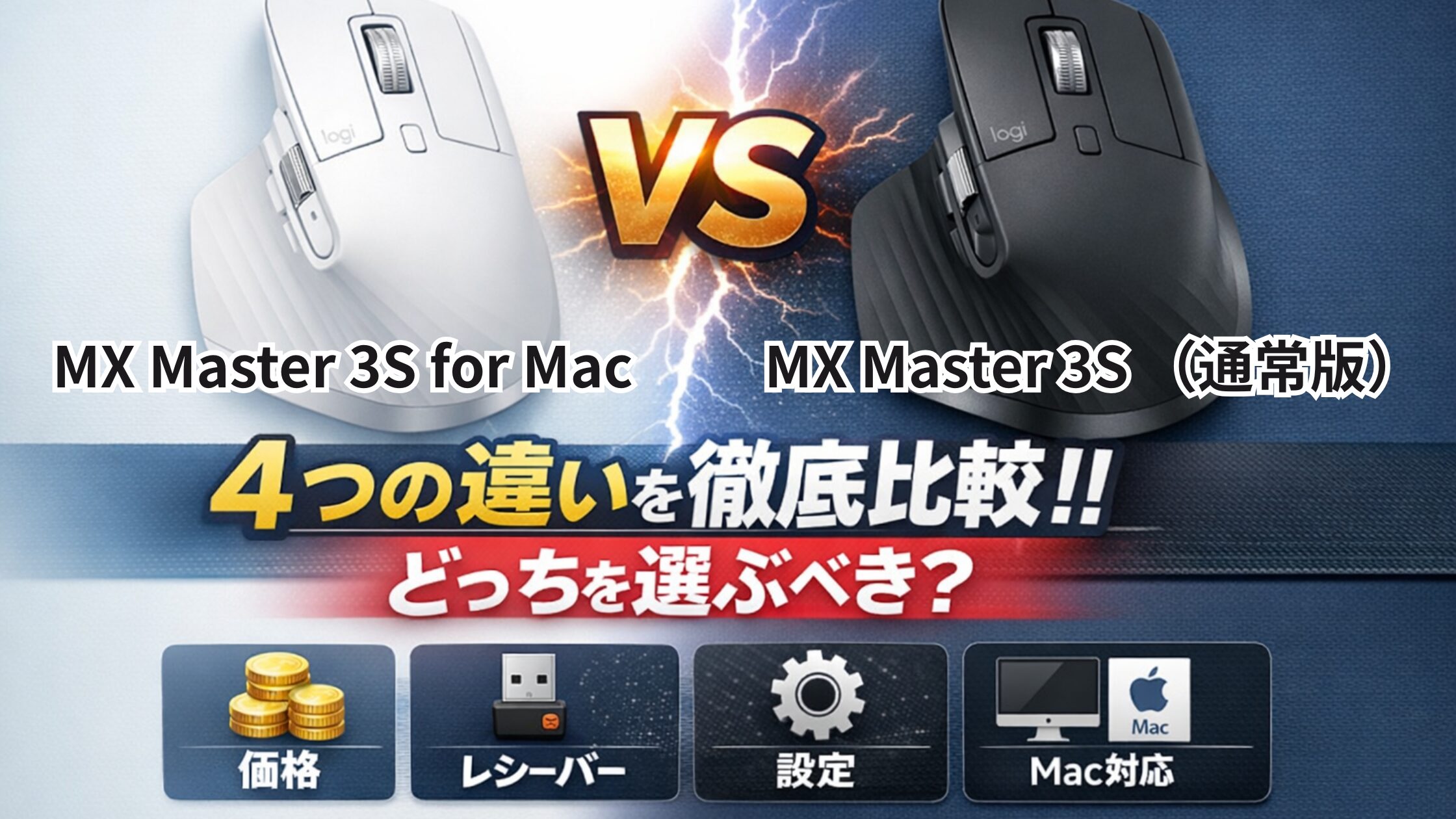
ロジクールの人気マウス「MX Master 3S」と「MX Master 3S for Mac」。名前は似ているけれど、何が違うの?Windowsでも使える?と迷っている方も多いはずです。
実は、性能はまったく同じなんです。違うのは付属品とカラー展開だけ。でも、その違いを知らずに買うと後悔するかもしれません。

この記事では、両モデルの4つの決定的な違いを実機比較をもとに徹底解説します。価格差、レシーバーの有無、設定方法まで詳しく紹介するので、購入前にぜひチェックしてくださいね。



【結論】MX Master 3S for Macと通常版の4つの違い
まず結論からお伝えしましょう。MX Master 3S for Macと通常版の違いは以下の4つです。
違い①:カラーバリエーション
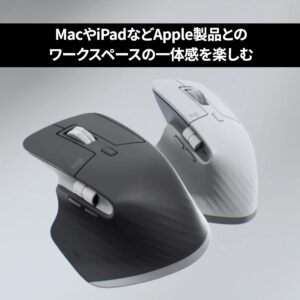
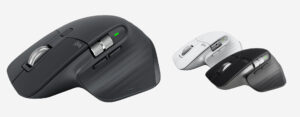
スペースグレーはApple製品専用のカラー。MacBookやiMacと並べたときの統一感が抜群です。一方、グラファイトはブラックに近いシックな色合いで、どんな環境にもマッチします。
違い②:Logi Boltレシーバーの有無
- MX Master 3S for Mac:レシーバー別売
- MX Master 3S(通常版):レシーバー同梱
これが一番大きな違いかもしれません。通常版にはLogi Bolt USBレシーバーが付属していますが、for Mac版には付いていません。Bluetooth接続専用として割り切った設計になっているんですね。
違い③:付属ケーブルの仕様
- MX Master 3S for Mac:USB-C to USB-Cケーブル
- MX Master 3S(通常版):USB-A to USB-Cケーブル
MacBookシリーズはUSB-Cポートしかないので、for Mac版ならケーブル変換なしでそのまま充電できます。これは地味に便利ですよ。
違い④:対応OSの記載
- MX Master 3S for Mac:macOS、iPadOS
- MX Master 3S(通常版):Windows、macOS、Chrome OS、Linux
公式の対応OS表記が違いますが、実はfor Mac版もWindowsで使えます。後ほど詳しく解説しますね。
比較表で一目瞭然
| 項目 | MX Master 3S for Mac | MX Master 3S |
|---|---|---|
| カラー | スペースグレー、ペールグレー | グラファイト、ペールグレー |
| レシーバー | 別売(Logi Bolt対応) | 同梱 |
| 付属ケーブル | USB-C to USB-C | USB-A to USB-C |
| 対応OS表記 | macOS、iPadOS | Windows、macOS、Chrome OS、Linux |
| 接続方法 | Bluetooth(Mac最適化) | Bluetooth、Logi Bolt |
| 価格(目安) | 約15,500円 | 約14,700円 |
【重要】MX Master 3S for MacはWindowsで使える?
ここ、めちゃくちゃ気になるポイントですよね。答えはYESです。
実は両方とも性能は完全に同じ
MX Master 3S for Macという名前から「Macでしか使えないのでは?」と思いがちですが、実際にはWindowsでも普通に使えます。
Bluetooth接続なら、OS関係なく利用できるんです。実際に多くのユーザーがWindowsパソコンでfor Mac版を使っていて、何の問題もありません。
設定アプリの「Logi Options+」もWindows版がちゃんとあるので、ボタンのカスタマイズなど機能面では通常版と完全に同一です。
WindowsでMX Master 3S for Macを使う際の注意点
ただし、注意点もあります。
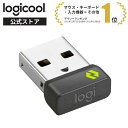
レシーバーが付属しないため、Bluetooth接続が必須になります。もしあなたのWindows PCにBluetoothが搭載されていない場合は、別途レシーバーを購入する必要があります。
Logi Bolt USBレシーバーは単体で約1,200円程度で販売されているので、必要なら追加購入すればOKです。


じゃあなぜ「for Mac」なの?
Apple製品との親和性を高めるための設計になっているからです。具体的には:
- スペースグレーというApple専用カラー
- USB-C to Cケーブルで直接MacBookに充電可能
- macOS向けに初期設定が最適化済み
- Bluetooth接続の安定性がMac環境で特に高い
つまり、「Mac専用」ではなく「Mac向けに最適化されたモデル」というのが正確な表現ですね。
カラーバリエーションの違い|デザインで選ぶポイント
見た目の好みって、意外と大事ですよね。毎日使うものだからこそ、気に入った色を選びたいものです。
スペースグレーはApple製品との相性抜群
MX Master 3S for Macの目玉カラーがスペースグレーです。
MacBookやiMacと並べたときの統一感が本当に素晴らしいんですよ。Apple製品特有のあの落ち着いたグレーにぴったりマッチします。
デスク周りをApple製品で統一している人なら、このスペースグレーを選ぶだけで満足度がグッと上がるはずです。高級感もあって、長く使っても飽きが来ない色合いなんですよね。
グラファイトはシックで万能カラー
通常版のメインカラーはグラファイト。
ブラックに近いダークグレーで、とってもシックな印象です。Windows環境でも、Mac環境でも、どんなデスクにも自然に溶け込みます。
ビジネスシーンでも使いやすい落ち着いた色なので、「スペースグレーよりもう少し濃い色がいい」という方にはこちらがおすすめです。
ペールグレーは両モデル共通
実はペールグレーは両モデルに用意されています。
明るめのグレーで柔らかい印象を与えてくれるカラーです。白系のデスク環境や、明るい雰囲気が好きな方、女性にも人気がありますよ。
どちらのモデルでも選べるので、「ペールグレーが好き」という方は他の要素で判断すればOKです。
Logi Boltレシーバーの有無|接続方法の違いを解説
ここが購入前に絶対知っておきたいポイントです。
通常版はレシーバー同梱で安定接続
MX Master 3S(通常版)にはLogi Bolt USBレシーバーが標準で付属しています。
このレシーバー、ただのUSB接続じゃないんです。Bluetoothよりも接続が安定しやすく、遅延も少ないのが特徴。ゲームや動画編集など、マウスの反応速度が重要な作業をする人には心強い存在です。
しかも、1つのレシーバーで最大6台までのロジクール製品を管理できます。キーボードやテンキーなど、他のロジクール製品を使っている人は、USBポートを節約できるのも嬉しいポイントですね。
for Mac版はBluetooth特化でスッキリ
一方、MX Master 3S for Macはレシーバーが別売です。
「え、それって不便じゃない?」と思うかもしれませんが、これは意図的な設計なんです。
最近のMacBook ProやMacBook Airって、USBポートの数が限られていますよね。そんな環境では、レシーバーでポートを1つ占有するよりも、Bluetooth接続でスッキリ使えるほうが快適なんです。
しかもfor Mac版は、Mac環境でのBluetooth接続安定性が特に高く調整されているので、接続が切れたり遅延が発生することがほとんどありません。Apple製品同士のペアリングのような、あのスムーズな接続感を実現しています。
レシーバーが必要な人とは?
以下に当てはまる人は、レシーバー付きの通常版がおすすめです。
- Bluetooth非搭載のデスクトップPCを使っている
- より安定した接続を求めている(ゲーマーや動画編集者など)
- 複数のロジクール製品を1つのレシーバーで管理したい
- Windows PCメインで使う予定
逆に、MacBookやiPadメインで、Bluetooth接続で十分という方は、for Mac版でまったく問題ありません。
もし後からレシーバーが必要になっても、Amazon等で約1,200円で購入できるので安心してくださいね。
付属ケーブルの違い|充電環境に合わせて選ぶ
地味だけど実は重要なのが、付属ケーブルの違いです。
for Mac版:USB-C to USB-C
MX Master 3S for MacにはUSB-C to USB-Cケーブルが付属します。
最新のMacBookシリーズはUSB-Cポートのみなので、変換アダプタなしでそのまま接続できるのが本当に便利。ケーブル1本で充電が完結します。
最近はUSB-C環境が主流になってきているので、将来性も考えるとこちらのほうがスマートですね。
通常版:USB-A to USB-C
MX Master 3S(通常版)にはUSB-A to USB-Cケーブルが付属します。
従来のUSBポート(Type-A)を搭載したデスクトップPCや、少し古めのノートPCを使っている方には、こちらのほうが使い勝手がいいかもしれません。
もちろん、USB-Cハブやアダプタがあれば問題なく使えるので、そこまで大きな違いではありませんが、「手持ちのケーブルと統一したい」という方は参考にしてください。
設定方法|Logi Options+の使い方
MX Master 3Sシリーズの魅力は、ハードウェアの良さだけじゃありません。ソフトウェアのカスタマイズ性も抜群なんです。
初期設定の流れ
設定はとっても簡単です。
- Logi Options+アプリをダウンロード(公式サイトから無料)
- Bluetooth接続またはレシーバー接続でマウスをペアリング
- アプリがデバイスを自動認識
- ボタンカスタマイズなどの設定を行う
初めての人でも5分もあれば設定完了します。
おすすめのカスタマイズ設定
MX Master 3Sには7つのボタンがあって、それぞれに機能を割り当てられます。
私のおすすめ設定はこちら:
- サイドボタン(上):「コピー」を割り当て
- サイドボタン(下):「ペースト」を割り当て
- ジェスチャーボタン:「デスクトップ表示」に設定
- スクロールホイールのボタン:「Mission Control」(Macの場合)
さらに便利なのが、アプリごとに異なる設定を保存できること。PhotoshopとChromeで違う操作を割り当てられるので、作業効率が劇的に上がります。
Mac特化の最適化機能(for Mac版)
for Mac版は、macOS向けに初期設定が調整されています。
例えば、Mission ControlやLaunchpadへのショートカットが最初から設定されていたり、macOSのジェスチャー操作と連携しやすくなっていたり。
ただし、通常版でもLogi Options+で同じ設定ができるので、機能面での差はありません。あくまで「最初から設定されているかどうか」の違いです。
価格比較|どちらがコスパが良い?
さて、気になる価格の話です。
実売価格の違い
だいたいこんな感じの価格帯です。
- MX Master 3S for Mac:約15,500円前後
- MX Master 3S(通常版):約14,700円前後
価格差は約800円〜1,000円程度ですね。
価格差の理由
「レシーバーが付いてないfor Mac版のほうが安くてもいいのに」と思いませんか?
実はスペースグレーという専用カラーのプレミアムが乗っているんです。Apple製品ユーザー向けの特別モデルという位置づけなので、少し高めの価格設定になっています。
ただし、販売店やセールのタイミングによっては価格が逆転することもあるので、購入時は両方チェックするのがおすすめです。
コスパで選ぶなら
純粋なコスパで言えば、レシーバー付きの通常版がお得です。
レシーバー単体で買うと約1,200円するので、それが付いて800円しか変わらないなら、通常版のほうが総合的にはお得ですよね。
ただし、「スペースグレーが絶対欲しい」「USB-C to Cケーブルが欲しい」という方は、多少高くてもfor Mac版を選ぶ価値はあります。
共通の性能・機能
ここまで違いを強調してきましたが、性能面では完全に同じです。
両モデルに共通する素晴らしいスペックをご紹介します。
- 静音クリックボタン:従来モデルより90%静音化。深夜作業でも気にならない
- DPI:8,000DPI対応で高精度トラッキング
- ペアリング台数:最大3台のデバイスを登録可能。ボタン1つで切り替え
- バッテリー:1回の充電で最大70日間使用可能
- 高速充電:3分の充電で8時間使用可能
- MagSpeed電磁気スクロール:超高速スクロールと精密スクロールを自動切替
- エルゴノミクスデザイン:手首への負担を軽減する人間工学設計
- USB-C充電:最新規格で充電ケーブルを統一できる
このスペックを見れば分かる通り、どちらを選んでも最高峰のマウス体験ができます。
どっちを選ぶべき?|おすすめの選び方
それでは、あなたにぴったりなのはどっちでしょうか?
MX Master 3S for Macがおすすめな人
こんな方はfor Mac版を選びましょう。
✅ MacBookやiMacなどApple製品メインで使う
✅ デスク周りをスペースグレーで統一したい
✅ USB-C to Cケーブルで直接充電したい
✅ Bluetooth接続のみで十分
✅ USBポートを節約したい
✅ iPadでも使いたい
特に「見た目の統一感」を大事にする人には、for Mac版が圧倒的におすすめです。Apple製品と並べたときのあの一体感は、for Mac版でしか味わえません。
MX Master 3S(通常版)がおすすめな人
こんな方は通常版を選びましょう。
✅ WindowsとMacを両方使う(マルチOS環境) ✅ レシーバーで安定接続したい ✅ Bluetooth非搭載のデスクトップPCを使う ✅ グラファイトカラーが好み ✅ コスパ重視(レシーバー付きでお得) ✅ ゲームや動画編集など、遅延を嫌う作業をする
Windows PCをメインで使うなら、迷わず通常版でOKです。レシーバー付きでこの価格は本当にお得ですよ。
よくある質問(FAQ)
最後に、よくある質問にお答えします。
Q1. MX Master 3S for MacはWindowsで使えますか?
A. はい、問題なく使えます。Bluetooth接続すればWindows、Linux、Chrome OSでも利用可能です。Logi Options+もWindows版があるので、機能面での制限はありません。
Q2. レシーバーは後から購入できますか?
A. 可能です。Logi Bolt USBレシーバーは単体で約1,200円で販売されています。Amazonや家電量販店で購入できます。
Q3. 設定アプリはどちらも同じですか?
A. はい、両モデルとも「Logi Options+」で設定します。カスタマイズできる機能に差はありません。
Q4. バッテリー持ちに違いはありますか?
A. いいえ、どちらも最大70日間使用可能で同じです。急速充電にも対応しており、3分の充電で8時間使えます。
Q5. どちらが軽いですか?
A. 重量は両方とも141gで同じです。サイズも同一です。
Q6. ペールグレーはどちらでも選べますか?
A. はい、ペールグレーは両モデルに用意されています。明るい色が好きな方はどちらを選んでもOKです。
まとめ|性能は同じ、違いは付属品とカラー
長くなりましたが、最後にポイントをまとめます。
MX Master 3S for Macと通常版の違いは、性能ではなく付属品とデザインです。
for Mac版の特徴
- スペースグレー(Apple専用カラー)
- USB-C to Cケーブル付属
- レシーバー別売
- Mac環境での接続安定性が高い
- 約15,500円
通常版の特徴
- グラファイト(シックなダークグレー)
- USB-A to Cケーブル付属
- レシーバー同梱
- マルチOS対応が明記
- 約14,700円(レシーバー込みでお得)
どちらを選んでもマウスとしての性能は完全に同一なので、自分の使用環境や好みに合わせて選べばOKです。
迷ったら見た目で選んで問題ありません。
Apple製品メインならスペースグレーのfor Mac版、Windowsメインやコスパ重視ならグラファイトの通常版。どちらを選んでも、最高のマウス体験があなたを待っていますよ。
あなたにぴったりのMX Master 3Sを見つけて、快適なPC作業を楽しんでくださいね!